Eigenen FiveM Launcher erstellen
Lerne mit unserer Schritt-für-Schritt-Anleitung, wie du deinen eigenen FiveM Launcher erstellst. Mit diesem Guide hast du nicht nur einen benutzerdefinierten Launcher, sondern auch ein besseres Verständnis des Entwicklungsprozesses.
Einführung
Willkommen zum umfassenden Guide zur Erstellung deines eigenen FiveM Launchers! Egal ob du ein erfahrener Entwickler oder ein kompletter Anfänger bist – dieses Schritt-für-Schritt-Tutorial hilft dir, einen voll funktionsfähigen Launcher für deinen FiveM-Server zu bauen. Mit diesem Guide hast du nicht nur einen benutzerdefinierten Launcher, sondern auch ein besseres Verständnis des Entwicklungsprozesses. Lass uns loslegen.
Einleitung
Ein dedizierter FiveM-Launcher verbessert die Benutzererfahrung, indem er eine einfache Oberfläche zum Verbinden mit deinem Server bietet. Dieser Guide zeigt dir, wie du einen Launcher erstellst, der das Beitreten zu deinem Server zum Kinderspiel macht.
Voraussetzungen – Was du brauchst
Bevor wir beginnen, stelle sicher, dass du Folgendes hast:
- Windows-PC: Die Entwicklung findet auf einer Windows-Plattform statt.
- Visual Studio: Herunterladen und installieren von hier.
- .NET Framework: Sicherstellen, dass das .NET Framework installiert ist.
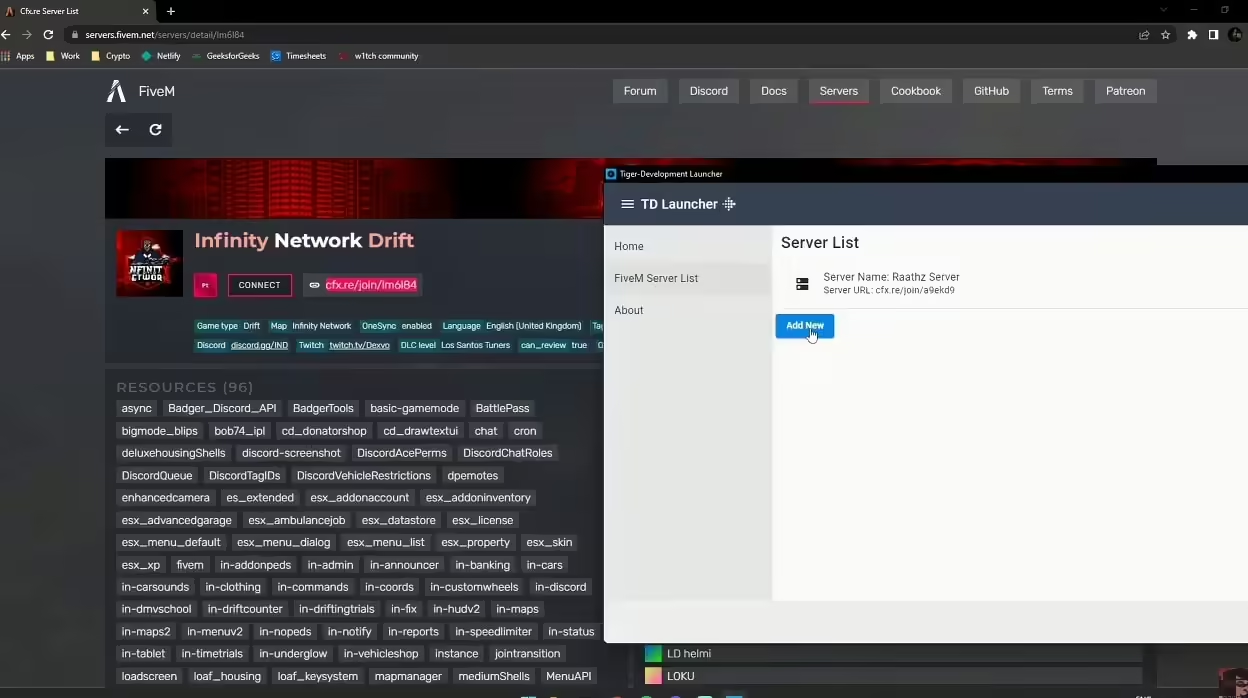
Du kannst den TDLauncher.exe nutzen, um den Prozess zu beschleunigen. Er ist kostenlos.
Entwicklungsumgebung einrichten
Visual Studio installieren
- Visual Studio herunterladen: Die Visual Studio-Download-Seite besuchen und den Installer holen.
- Visual Studio installieren: Den Installer ausführen, die Workloads für Desktop-Entwicklung mit .NET auswählen und den Anweisungen auf dem Bildschirm folgen.
.NET Framework verifizieren
Sicherstellen, dass das .NET Framework auf deinem System installiert ist. Dies kannst du überprüfen, indem du die Eingabeaufforderung öffnest und folgendes eingibst:
dotnet --version
Falls nicht installiert, von der offiziellen .NET-Website herunterladen und installieren.
Ein neues Projekt erstellen
- Visual Studio öffnen: Visual Studio über das Startmenü starten.
- Neues Projekt erstellen:
- Auf Neues Projekt erstellen klicken.
- Windows Forms App (.NET Framework) auswählen und auf Weiter klicken.
- Einen Namen für das Projekt angeben (z.B. „FiveMLauncher") und einen Speicherort wählen.
- Auf Erstellen klicken.
Launcher-Oberfläche gestalten
- Form Designer: Nach dem Erstellen des Projekts siehst du den Form Designer. Hier gestaltest du die Benutzeroberfläche (UI) deines Launchers.
- Steuerelemente hinzufügen: Folgende Steuerelemente aus der Toolbox auf das Formular ziehen und ablegen:
- Label: Für den Server-IP-Hinweis (z.B. „Server-IP:").
- TextBox: Für die Eingabe der Server-IP durch den Nutzer.
- Button: Zum Verbinden mit dem Server.
- Label: Zum Anzeigen des Verbindungsstatus.
Beispiel-Layout
Die Steuerelemente so anordnen, dass es ungefähr so aussieht:
-----------------------------------
| Server-IP: [__________] [Verbinden] |
|                                   |
| Status: [Nicht verbunden]         |
-----------------------------------
Die Eigenschaften der einzelnen Steuerelemente (wie Text, Größe, Position) können im Eigenschaften-Fenster angepasst werden.
Funktionalität hinzufügen
Mit dem Server verbinden
- Event-Handler: Den Verbinden-Button doppelklicken, um einen Event-Handler für das Klick-Ereignis zu erstellen. Dies öffnet den Code-Editor.
- Code für die Verbindung: Folgenden Code hinzufügen, um die Verbindung zu verwalten:
using System.Diagnostics;

private void ConnectButton_Click(object sender, EventArgs e)
{
    string serverIP = ServerIPTextBox.Text;
    if (!string.IsNullOrEmpty(serverIP))
    {
        Process.Start("fivem://connect/" + serverIP);
        StatusLabel.Text = "Verbunden";
    }
    else
    {
        MessageBox.Show("Bitte eine Server-IP eingeben.", "Fehler", MessageBoxButtons.OK, MessageBoxIcon.Error);
    }
}
Erklärung
- Process.Start: Diese Methode öffnet den FiveM-Client und verbindet sich über das
fivem://connect/-Protokoll mit dem angegebenen Server. - StatusLabel.Text: Aktualisiert das Status-Label auf „Verbunden".
- MessageBox.Show: Zeigt eine Fehlermeldung an, wenn das Server-IP-Feld leer ist.
Erstellen und Testen
- Arbeit speichern: Alle Dateien speichern über Datei > Alle speichern.
- Projekt erstellen: Erstellen > Projektmappe erstellen aus dem Menü wählen. Sicherstellen, dass keine Fehler vorhanden sind.
- Launcher starten: F5 drücken oder auf die Start-Schaltfläche klicken, um den Launcher auszuführen.
- Verbindung testen: Eine gültige FiveM-Server-IP in das Textfeld eingeben und auf Verbinden klicken. FiveM sollte starten und sich mit dem angegebenen Server verbinden.
Verteilung
Um deinen Launcher mit anderen zu teilen, musst du ihn veröffentlichen.
- Projekt veröffentlichen: Rechtsklick auf das Projekt im Projektmappen-Explorer und Veröffentlichen auswählen.
- Veröffentlichungs-Assistent: Den Assistenten befolgen, um den Launcher zu veröffentlichen. Veröffentlichung in einem Ordner, auf einem FTP-Server oder direkt auf einer Website möglich.
Du erhältst eine .exe-Datei, die andere herunterladen und ausführen müssen.
Wichtig: Antivirus-Ausnahme
Einige Antivirenprogramme könnten den Launcher als potenzielle Bedrohung einstufen. Um dies zu vermeiden:
- Antivirenprogramm öffnen: Die Einstellungen für Ausnahmen oder Ausschlüsse aufrufen.
- Launcher hinzufügen: Die ausführbare Datei (
TDLauncher.exe) zur Ausnahmeliste hinzufügen.
Beispiel für Windows Defender
- Windows-Sicherheit öffnen.
- Zu Viren- & Bedrohungsschutz > Einstellungen verwalten gehen.
- Zu Ausschlüsse scrollen und auf Ausschluss hinzufügen oder entfernen klicken.
- Auf Ausschluss hinzufügen klicken und die Launcher-Anwendung auswählen.
Fehlerbehebung und FAQs
Häufige Probleme
- Launcher startet FiveM nicht: Sicherstellen, dass der FiveM-Client installiert ist und das
fivem://-Protokoll korrekt zugeordnet ist. - Fehlermeldungen: Das Format der Server-IP doppelt prüfen. Es sollte im richtigen Format sein (z.B.
192.168.1.1). - Antivirus blockiert: Sicherstellen, dass der Launcher zur Antivirus-Ausnahmeliste hinzugefügt wurde.
Häufig gestellte Fragen
- Kann ich den Launcher weiter anpassen? Ja, du kannst weitere Features hinzufügen wie Server-Status-Checks, News-Feeds und benutzerdefinierte Themes. Gestalte ihn z.B. mit Visual++.
Fazit
Du hast erfolgreich einen FiveM Launcher erstellt. Dieser FiveM-Launcher (für Server) vereinfacht das Verbinden mit deinem FiveM-Server und macht es für deine Community einfacher beizutreten. Passe den Launcher gerne an und erweitere ihn mit zusätzlichen Features, um die Funktionalität zu verbessern.
Dieses Tutorial basiert auf einem kostenlosen Launcher, der von LordTiger erstellt wurde. Wenn du möchtest, kannst du den vorgefertigten Launcher über den bereitgestellten Link herunterladen.
Wenn dir dieses Tutorial gefallen hat und du es hilfreich fandest, teile es gerne mit anderen. Bleib gespannt auf weitere Guides und Tutorials zur Verbesserung deiner Gaming- und Entwicklungserfahrung!