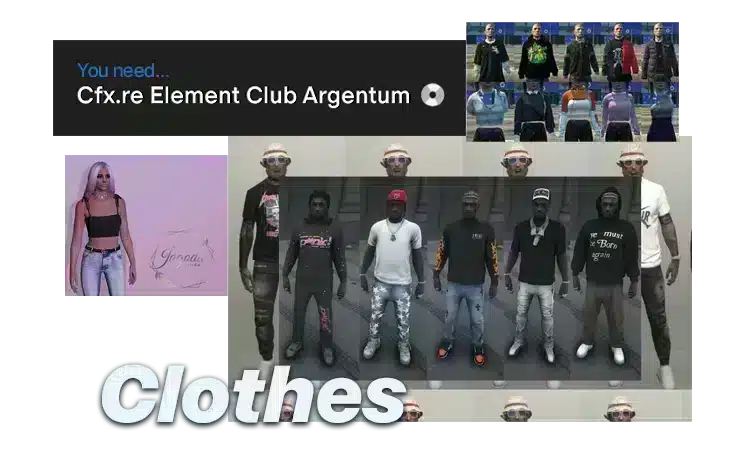
So erstellst du Custom-Kleidung für FiveM
Lerne mit unserer Schritt-für-Schritt-Anleitung, wie du Custom-Kleidung für FiveM erstellst. Enthält einzigartige Erlebnisse. Vollständiges Tutorial für 2026.
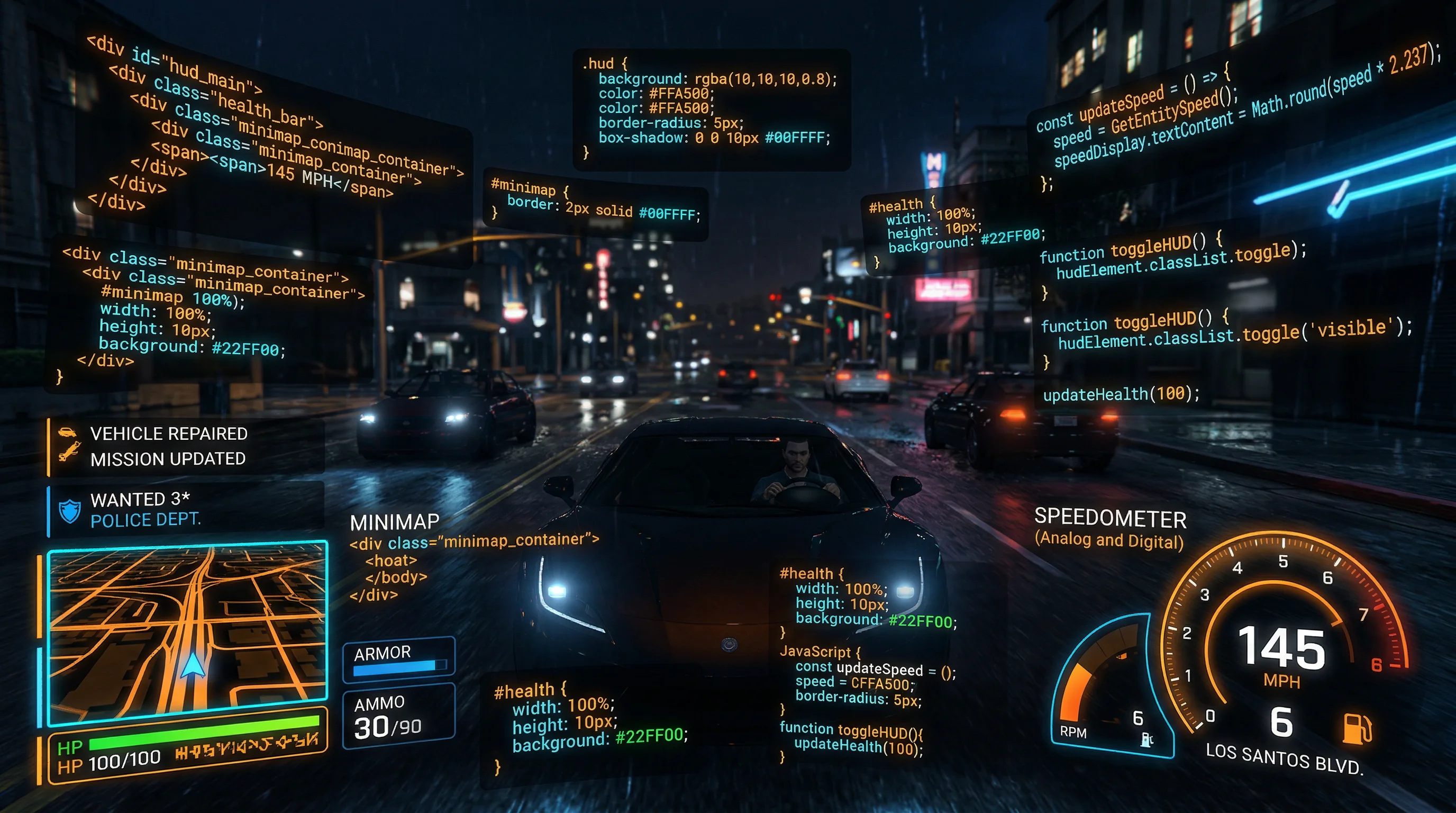
Einführung in FiveM – eine beliebte Multiplayer-Modifikation für GTA V
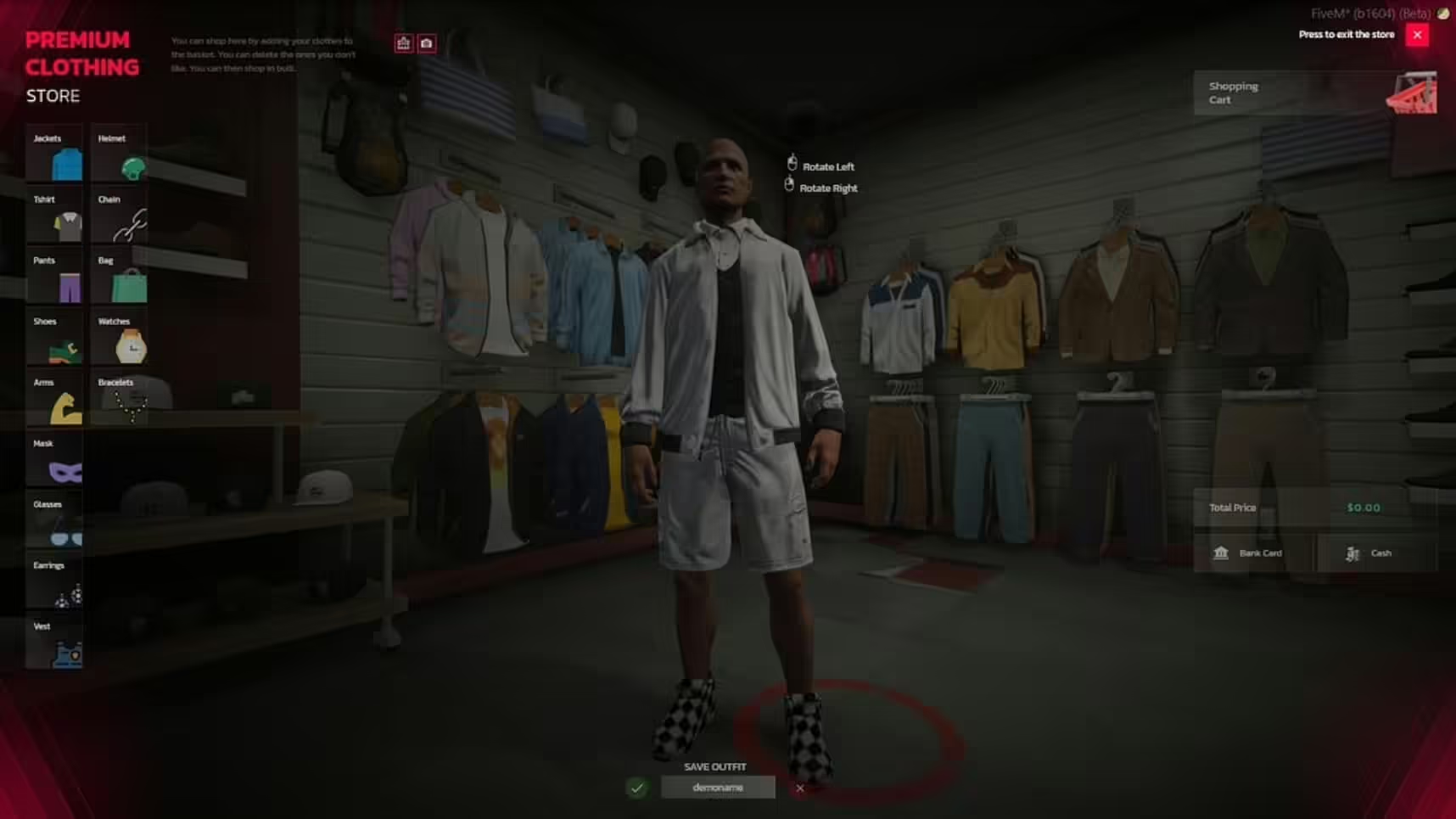
FiveM ist eine beliebte Multiplayer-Modifikation für Grand Theft Auto V, die es Spielern ermöglicht, Custom-Server mit einzigartigen Erlebnissen zu erstellen. Einer der aufregendsten Aspekte von FiveM ist die Möglichkeit, das Spiel durch Custom-Streaming-Kleidung zu personalisieren. Dieser hilfreiche Guide führt dich durch den Prozess der Erstellung von Custom-Kleidung für FiveM, mit kostenpflichtigen und kostenlosen Software-Optionen, und gibt Tipps, um häufige Fehler zu vermeiden.
Was du benötigst
- OpenIV: OpenIV ist ein Tool, mit dem du auf Spieldateien für GTA V zugreifen und diese modifizieren kannst, was für das Bearbeiten und Ersetzen von Texturen unerlässlich ist.
**Download-Link:** [OpenIV](https://openiv.com/)
- Bildbearbeitungssoftware:
- Adobe Photoshop (kostenpflichtig): Branchenstandard-Software für die Bearbeitung von Bildern und Texturen. Download-Link: Photoshop
- GIMP (kostenlos): Eine leistungsstarke, Open-Source-Alternative zu Photoshop.
**Download-Link:** [GIMP](https://www.gimp.org/downloads/)
- Grand Theft Auto V auf deinem PC installiert.
- FiveM-Client: Du benötigst FiveM installiert und eingerichtet auf deinem PC, um die Custom-Kleidung zu testen.
Schritt-für-Schritt-Anleitung: Custom-Kleidung für FiveM erstellen
Schritt 1: OpenIV installieren und einrichten
- OpenIV herunterladen:
Zuerst [das OpenIV-Tool herunterladen.](https://openiv.com/) Suche nach der "OpenIV setup offline"-Version für bessere Stabilität.
- OpenIV installieren:
- Extrahiere die heruntergeladene
.rar-Datei und führeopenivsetup.exeaus. - Wähle deine bevorzugte Sprache (Englisch, Russisch usw.).
- Akzeptiere die Nutzungsbedingungen und fahre mit der Installation fort.
- Nach der Installation, starte OpenIV. Du wirst aufgefordert, ein Spiel auszuwählen. Wähle "Grand Theft Auto V" aus der Liste.
- Spielverzeichnis einrichten:
-
OpenIV wird dich auffordern, den Ordner auszuwählen, in dem GTA V installiert ist. Navigiere zum Installationsverzeichnis (z.B.
C:\Program Files\Rockstar Games\Grand Theft Auto V) und wähle es aus. -
Bild: GTA-V-Installationsverzeichnis in OpenIV auswählen
-
Bearbeitungsmodus aktivieren: Um Spieldateien zu modifizieren, musst du den "Bearbeitungsmodus" in OpenIV aktivieren. Klicke auf die Schaltfläche "Bearbeitungsmodus" in der oberen rechten Ecke des OpenIV-Fensters.
- Bild: OpenIV-Bearbeitungsmodus-Schaltfläche aktiviert
Tipp: Sichere immer die ursprünglichen Spieldateien, bevor du Änderungen vornimmst. So kannst du sie wiederherstellen, falls etwas schief geht.
-
- Extrahiere die heruntergeladene
Schritt 2: Mods- und Kleidungsordner einrichten
- Mods-Ordner erstellen:
Navigiere in OpenIV zu deinem GTA-V-Verzeichnis und erstelle einen neuen Ordner namens `mods`. Dieser Ordner wird alle deine benutzerdefinierten Modifikationen beherbergen, verhindert direkte Änderungen an den [Kern](https://vertexmods.com/brand/core/ "Core")-Spieldateien und macht die Verwaltung deiner Mods einfacher.
- Kleidungsordner erstellen:
Erstelle im `mods`-Ordner einen neuen Ordner namens `clothing`. Hier werden deine Custom-Kleidungsdateien gespeichert. Du kannst Unterordner innerhalb von `clothing` für verschiedene Kleidungstypen erstellen (z.B. Hemden, Hosen, Masken), um alles organisiert zu halten.
-
Bild: Ordnerstruktur für Custom-Kleidungsdateien in OpenIV
Schritt 3: Kleidungsmodelle finden und extrahieren
- Online-Ressourcen für Modellinformationen verwenden:
[Gehe zu tobii.space](https://tobii.space/) (oder ähnlichen Seiten), um die Namen der Kleidungsmodelle zu finden, die du bearbeiten möchtest. Diese Seiten bieten eine Liste von GTA-V-Modellen, einschließlich ihrer Textur-Namen und Dateipfade.
- Nach Modellen in OpenIV suchen:
- Öffne OpenIV und verwende die Suchleiste oben rechts, um spezifische Kleidungsmodelle zu finden. Gib den Modellnamen ein (z.B.
MP_M_FREE_MODE_01für männliche Charaktere) und drücke Enter. - Bild: Kleidungsmodell-Name in OpenIV-Suchleiste eingeben
- Modelldateien extrahieren:
-
Wenn du das richtige Modell gefunden hast, suche nach Dateien mit den Endungen
.ydd(Modelldatei) und.ytd(Texturdatei). -
Rechtsklicke auf diese Dateien und wähle "Extrahieren", um sie an einem Ort auf deinem Computer zu speichern, z.B. auf dem Desktop oder in einem dedizierten Modding-Ordner.
-
Bild:
.ydd- und.ytd-Dateien in OpenIV extrahierenSchritt 4: Texturen mit Photoshop oder GIMP bearbeiten
- Texturdateien öffnen:
- Starte Photoshop oder GIMP und öffne die
.ytd-Texturdatei, die du extrahiert hast. Diese Datei enthält die Textur-Map für das Kleidungsstück. - Bild:
.ytd-Texturdatei in Photoshop öffnen - Dein benutzerdefiniertes Design erstellen:
- Verwende Ebenen, um deine Bearbeitungen zu organisieren. Erstelle beispielsweise separate Ebenen für Logos, Muster oder Text. Das macht es einfacher, einzelne Elemente später zu modifizieren.
- Verwende das Pinsel-Tool zum Hinzufügen von Farbe, das Text-Tool für Branding oder Custom-Text, und Formen für einzigartige Designs.
- Tipp: Halte dein Design innerhalb der Grenzen der Textur-Map, um sicherzustellen, dass es korrekt auf das Kleidungsmodell im Spiel passt.
- Effekte und Details hinzufügen:
- Um dein Design hervorzuheben, verwende Fülloptionen wie "Überlagern" oder "Multiplizieren", um Texturen und Effekte hinzuzufügen. Du kannst auch Filter wie "Rauschen" verwenden, um einen körnigen Effekt für ein realistischeres Aussehen hinzuzufügen.
- Bild: Textureffekte in Photoshop hinzufügen
- Deine Bearbeitungen speichern:
-
Wenn du mit deinem Design zufrieden bist, speichere es als
.png-Datei. Stelle sicher, dass du eine hohe Auflösung beibehältst, um die Texturqualität scharf zu halten. -
Konvertiere die
.pngzurück zu einer.ytd-Datei mit OpenIV, indem du die ursprüngliche Textur durch deine bearbeitete Version ersetzt. -
Bild: Texturdatei als
.ytdin OpenIV speichernSchritt 5: Texturen in OpenIV ersetzen
- Originale Texturen ersetzen:
- Navigiere in OpenIV zum Speicherort der
.ytd-Datei, die du ursprünglich extrahiert hast. Öffne sie und verwende die "Ersetzen"-Schaltfläche, um die alte Textur durch deine neue Custom-Textur zu ersetzen. - Bild:
.ytd-Textur in OpenIV ersetzen - Änderungen speichern:
-
Nach dem Ersetzen der Textur, speichere deine Änderungen. Überprüfe, ob deine neue Textur korrekt im Modell-Viewer innerhalb von OpenIV angezeigt wird.
Schritt 6: Deine Kleidung testen
- FiveM starten:
-
Starte den FiveM-Client auf deinem PC und tritt einem Server bei, der Custom-Kleidungsmodifikationen erlaubt.
-
Verwende die Charakter-Anpassungsoptionen, um das Kleidungsstück anzuziehen, das du modifiziert hast.
-
Dein Custom-Design überprüfen:
- Überprüfe das Erscheinungsbild deiner Custom-Kleidung im Spiel. Achte auf Probleme wie Fehlausrichtung oder Textur-Verzerrung.
- Bild: In-Game-Screenshot von Custom-Kleidung in FiveM
Tipp: Wenn die Textur nicht wie erwartet erscheint, kehre zu deiner Bildbearbeitungssoftware zurück, nimm notwendige Anpassungen vor und ersetze die Textur erneut in OpenIV.
-
Fehlerbehebung / Tipps
- Fehlende oder defekte Texturen:
- Wenn Texturen fehlen oder nicht korrekt angezeigt werden, überprüfe, ob du die Dateien korrekt benannt und im richtigen Verzeichnis platziert hast.
- Stelle sicher, dass der "Bearbeitungsmodus" in OpenIV aktiviert ist, bevor du Änderungen vornimmst.
- Spielabstürze:
- Überprüfe, ob deine gesamte Software aktuell ist, und stelle sicher, dass du ursprüngliche Dateien gesichert hast. Suche nach widersprüchlichen Mods, die Probleme verursachen könnten.
- Texturen werden nicht angezeigt:
- Überprüfe, ob die Texturdateigröße den erwarteten Abmessungen entspricht. Das Ändern der Texturgrößen auf die ursprüngliche Auflösung löst dieses Problem oft.
- Zusätzliche Unterstützung:
- FiveM starten:
-
- Navigiere in OpenIV zum Speicherort der
- Originale Texturen ersetzen:
-
- Starte Photoshop oder GIMP und öffne die
- Texturdateien öffnen:
-
- Öffne OpenIV und verwende die Suchleiste oben rechts, um spezifische Kleidungsmodelle zu finden. Gib den Modellnamen ein (z.B.
Ja. [Lies mehr darüber hier.](https://vertexmods.com/bloghow-to-stream-clothing-to-fivem-servers/)
Wie finde ich die zu bearbeitenden Kleidungsmodelle?
Verwende Online-Ressourcen wie [tobii.space](http://tobii.space), um die Namen und Dateipfade der GTA-V-Kleidungsmodelle zu finden. Du kannst diese Modellnamen direkt in OpenIV suchen, um die .ydd-(Modell-) und .ytd-(Textur-)Dateien zu finden.
Fazit
Das Erstellen von Custom-Kleidung für FiveM kann dein GTA-V-Erlebnis erheblich bereichern, indem du deinen In-Game-Charakteren eine persönliche Note verleihst. Mit diesem Guide solltest du jetzt in der Lage sein, Custom-Kleidung mit Tools wie OpenIV, Photoshop und GIMP zu erstellen, zu modifizieren und zu implementieren. Denke daran: Übung macht den Meister, also halte dich nicht zurück, verschiedene Designs und Techniken auszuprobieren.