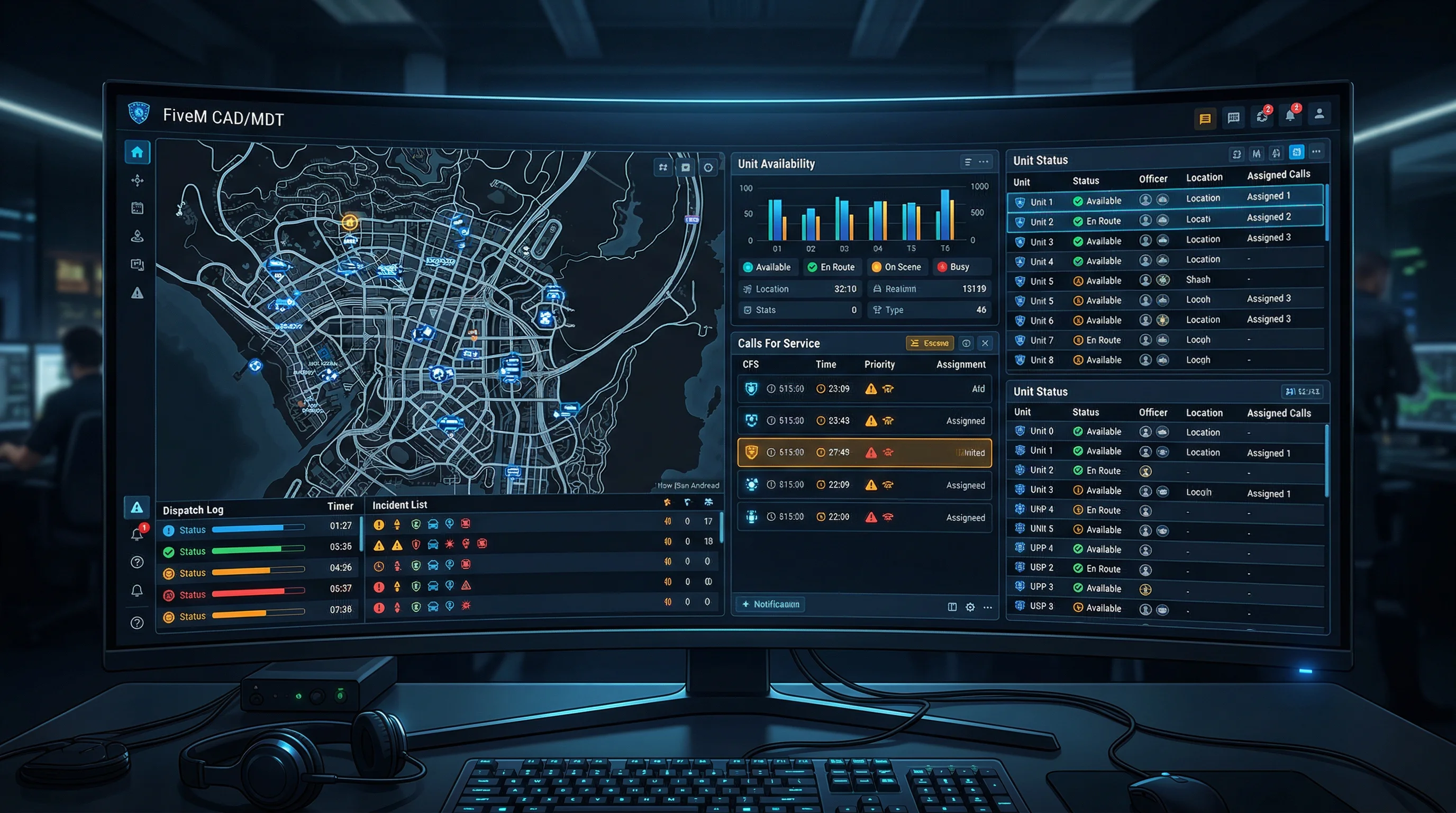
Wie man ein Ticket-System für Discord einrichtet
Lerne mit unserer Schritt-für-Schritt-Anleitung, wie du ein Ticket-System für deinen FiveM-Discord-Server einrichtest. Vollständiges Tutorial für 2026.

Einführung: Support effizient verwalten
Support zu verwalten und Probleme in einem FiveM-Server effizient zu lösen kann ohne ein strukturiertes System eine echte Herausforderung sein. Ein Discord-Ticket-System bietet eine organisierte und einfach zu verwaltende Lösung für Server-Administratoren und hilft dabei, alles von Support-Anfragen bis hin zu Berichten und Vorschlägen zu handhaben.
In diesem Guide führen wir dich durch die Schritte, die notwendig sind, um ein vollständig funktionsfähiges Ticket-System für die Discord-Community deines FiveM-Servers zu erstellen.
1. Was ist ein Discord-Ticket-System?
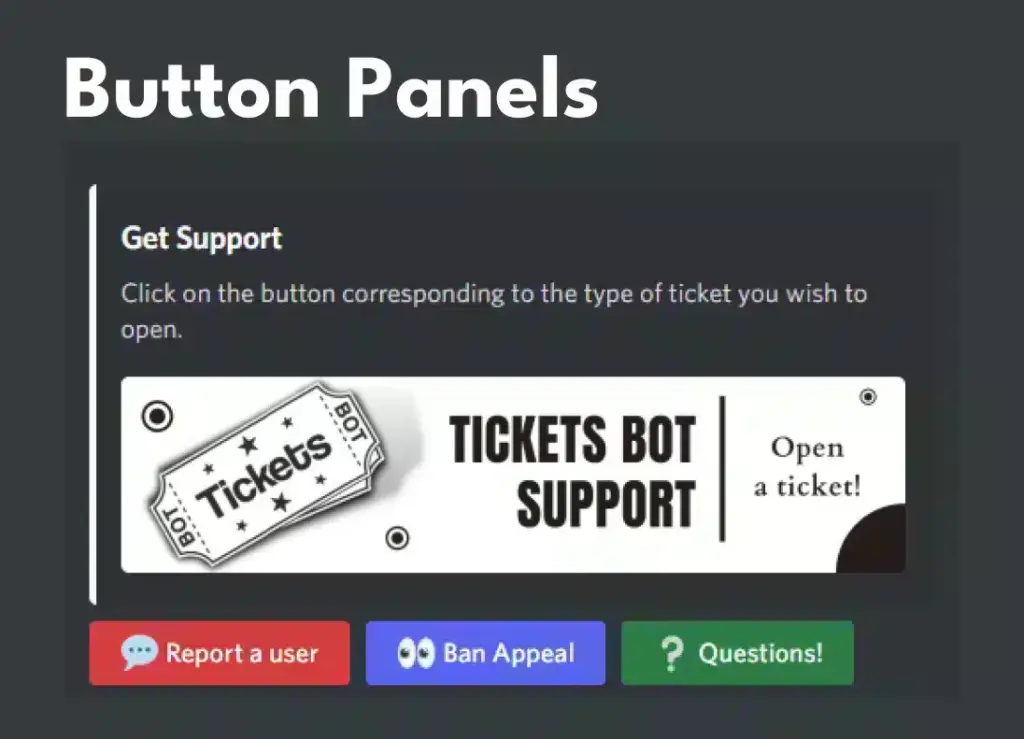
Ein Discord-Ticket-System ermöglicht es Nutzern, Support-Tickets in einem dedizierten Kanal zu öffnen, in dem Admins und Support-Mitarbeiter auf ihre Anfragen antworten können. Anstatt allgemeine Kanäle mit Support-Anfragen zu überhäufen, können Spieler ein privates Ticket für persönlichere Hilfe öffnen. Diese Tickets lassen sich einfach verwalten und archivieren, was einen strukturierten Kommunikationsfluss schafft.
2. Vorteile eines Ticket-Systems für FiveM-Server
Ein Ticket-System bietet mehrere entscheidende Vorteile, besonders für große Communities:
- Verbesserte Organisation: Hilft dabei, Probleme zu kategorisieren und zu priorisieren, während allgemeine Chat-Kanäle sauber und fokussiert bleiben.
- Privater Support: Nur das Admin-Team und der Nutzer können die Unterhaltung sehen, was die Behandlung sensibler Probleme erleichtert.
- Effiziente Moderation: Die Zuweisung von Tickets an Mitarbeiter stellt sicher, dass Anfragen zeitnah bearbeitet werden.
- Verbessertes Nutzererlebnis: Spieler schätzen schnelle Antworten und einfache Bedienung, was ihr allgemeines Spielerlebnis auf deinem FiveM-Server verbessert.
3. Voraussetzungen
Bevor du das Ticket-System einrichtest, benötigst du:
- Einen mit deinem FiveM-Server verbundenen Discord-Server.
- Administrator-Berechtigungen zum Konfigurieren des Bots und Einrichten von Rollen.
- Einen Ticket-Bot deiner Wahl (sieh dir den nächsten Schritt an, um zu sehen, welche verfügbar sind).
- Discord.js oder eine ähnliche Bibliothek, falls du deinen eigenen Bot programmierst.
Einen Ticket-Bot auswählen
1. Ticket Tool
Ticket Tool ist einer der am weitesten verbreiteten und funktionsreichsten Ticket-Bots für Discord. Er bietet anpassbare Ticket-Systeme, automatisches Schließen von Tickets und erweiterte Features wie Transkripte und Ticket-Logs.
Link: Ticket Tool
2. Tickety

Tickety ist ein leichtgewichtiger, einfach zu bedienender Ticket-Bot für Discord. Er ist perfekt für Server, die eine einfache, schnörkellose Lösung für Support-Anfragen suchen.
Link: Tickety
3. Tickets Bot
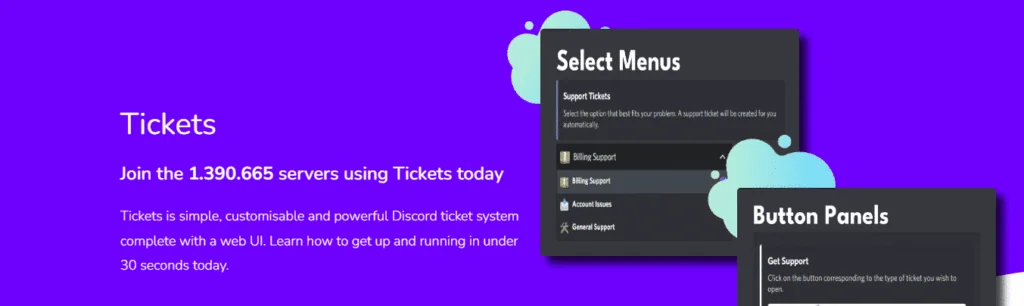
Tickets Bot ist eine weitere beliebte Option mit erweiterten Features wie Ticket-Kategorien, automatischer Zuweisung an Mitarbeiter und einem intuitiven Dashboard für einfaches Setup.
Link: Tickets Bot
4. Support System

Support System ist ein Discord-Bot, der Ticket-Erstellung, Mitarbeiter-Rollenzuweisung und anpassbare Befehle bietet. Eine solide Wahl für alle, die einen Bot mit gutem Support und Funktionalität suchen.
Link: Support System Bot
5. Helper.gg

Helper.gg ist ein vielseitiger Discord-Bot, der nicht nur Ticket-Management bietet, sondern auch anpassbare Formulare, automatische Ticket-Zuweisung und mehr. Hochgradig anpassbar und für kleine wie große Server geeignet.
Link: Helper.gg
6. Modmail

Modmail funktioniert etwas anders – Nutzer kommunizieren direkt über DMs mit Mitarbeitern, die dann ein privates „Ticket" im Mitarbeiter-Kanal erstellen. Hervorragend für private Gespräche und persönlicheren Support.
Link: Modmail
7. Dyno Bot

Dyno Bot ist ein Allzweck-Bot, kann aber mit seinen Automatisierungs-Features effektiv für Ticket-Management konfiguriert werden. Du kannst Dyno so einstellen, dass er Tickets erstellt, sie automatisch an Mitarbeiter zuweist und nach Inaktivität automatisch schließt.
Link: Dyno Bot
FAQ zu den Ticket-Bots – Welchen soll ich verwenden?
Was ist der einfachste Ticket-Bot für einen kleinen Server?
Für kleine Server ohne komplexe Features sind Tickety oder DisTickets großartige Optionen. Sie sind leichtgewichtig, einfach einzurichten und ermöglichen es Nutzern, Tickets mit einfachen Befehlen zu erstellen. Tickety: Tickety Bot DisTickets: DisTickets Bot
Welcher Bot bietet die fortgeschrittensten Features für das Ticket-Management?
Wenn du erweiterte Features wie Ticket-Kategorisierung, automatische Zuweisung an Mitarbeiter, Logging und Integration mit anderen Tools benötigst, sind Ticket Tool und Helper.gg die besten Optionen. Ticket Tool: Ticket Tool Helper.gg: Helper.gg
Welcher Ticket-Bot ist am stärksten anpassbar?
Tickets Bot und Ticket Tool sind hochgradig anpassbar. Du kannst diese Bots mit verschiedenen Ticket-Kategorien, maßgeschneiderten Formularen, Auto-Close-Optionen und erweiterten Berechtigungen konfigurieren. Tickets Bot: Tickets Bot Ticket Tool: Ticket Tool
Kann ich auch meinen eigenen Ticket-Bot programmieren?
Ja, wenn du weißt wie. Wir spezialisieren uns jedoch auf die Nutzung bereits bestehender Lösungen.
4. Discord-Bot für das Ticket-System einrichten
4.1 Einen Bot auswählen
Es gibt mehrere vorgefertigte Discord-Bots für die Verwaltung von Ticket-Systemen, die oben aufgeführt sind.
4.2 Bot-Berechtigungen und Setup
Sobald du einen Bot ausgewählt hast, ist der nächste Schritt, den Bot zu deinem Discord-Server hinzuzufügen:
- Bot einladen: Die offizielle Website des Bots oder ein Discord-Bot-Verzeichnis besuchen. Auf den „Einladen"-Button klicken und deinen Discord-Server auswählen.
- Berechtigungen setzen: Sicherstellen, dass der Bot Administrator-Berechtigungen oder mindestens folgende Berechtigungen hat:
-
Kanäle verwalten
-
Nachrichten verwalten
-
Nachrichten lesen
-
Nachrichten senden
5. Ticket-Bot installieren
5.1 Ticket Tool
Für diesen Guide verwenden wir Ticket Tool, da er eine der robustesten und anpassbarsten Optionen ist.
5.2 Setup mit Ticket Tool
- Ticket Tool einladen: Ticket Tool einladen zu deinem Discord-Server.
- Ticket-Kanal erstellen: Sobald der Bot auf dem Server ist, einen neuen Text-Kanal erstellen, in dem Spieler Tickets öffnen können, z.B.
#support-tickets. - Ticket-Kategorien konfigurieren: Zum Dashboard von Ticket Tool navigieren und Kategorien wie „Support", „Berichte" und „Vorschläge" konfigurieren. Diese Kategorien helfen dabei, verschiedene Arten von Tickets zu organisieren.
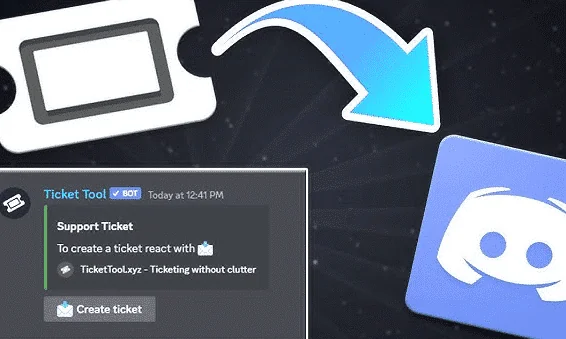
- Ticket-Panel erstellen: In den Einstellungen eine Ticket-Panel-Nachricht generieren. Das ist eine Nachricht, mit der Spieler interagieren, um Tickets zu öffnen (z.B. durch Klicken auf einen Button oder Reagieren mit einem Emoji).
-
6. Das Ticket-System anpassen
6.1 Ticket-Kategorien erstellen
Kategorien für verschiedene Arten von Problemen erstellen (Support, Berichte, Erstattungen usw.) stellt sicher, dass Tickets an die richtigen Mitarbeiter weitergeleitet werden. Das kann direkt im Dashboard von Ticket Tool durch Auswahl von Kategorie hinzufügen unter den Ticket-Einstellungen erfolgen.
6.2 Auto-Close von Tickets
Um zu verhindern, dass Tickets offen bleiben, können Tickets nach einer bestimmten Inaktivitätsperiode automatisch geschlossen werden. Das kann durch Aktivieren von Auto-Close in den Bot-Einstellungen konfiguriert werden.
6.3 Benutzerdefinierte Befehle hinzufügen
Du kannst benutzerdefinierte Befehle für die Ticket-Verwaltung hinzufügen, wie /close zum Schließen eines Tickets oder /transfer zum Zuweisen an einen anderen Mitarbeiter. Das sorgt für reibungslose Abläufe und klare Anweisungen für Mitarbeiter und Nutzer.
7. Erweiterte Features für das Ticket-Management
7.1 Discord-Bots wie Dyno oder Mee6 für Automatisierung nutzen
Du kannst auch andere beliebte Discord-Bots wie Dyno oder Mee6 integrieren, um bestimmte Ticket-Aktionen zu automatisieren, wie das Zuweisen von Rollen oder das Senden von Benachrichtigungen, wenn ein Ticket geöffnet wird.
7.2 Ticket-Logs hinzufügen
Für bessere Protokollierung kannst du einen Ticket-Log-Kanal einrichten. Jede Ticket-Interaktion, einschließlich Öffnen und Schließen, wird automatisch in diesem Kanal für zukünftige Referenz aufgezeichnet. Dieses Feature ist besonders nützlich zur Lösung von Streitigkeiten oder zur Verfolgung häufiger Probleme.
8. Das Ticket-System mit deinem FiveM-Server integrieren
8.1 Webhooks für In-Game-Integration
Für eine tiefere Integration kannst du Discord-Webhooks einrichten, um deinen FiveM-Server zu benachrichtigen, wenn ein neues Ticket geöffnet wird. Zum Beispiel können Spieler im Spiel in Echtzeit über Ticket-Antworten via benutzerdefiniertem Webhook informiert werden.
8.2 Discord- und FiveM-Rollen synchronisieren
Stelle sicher, dass bestimmte Rollen (wie Admins, Mods oder Support) zwischen deinem Discord-Server und FiveM-Server synchronisiert sind. So können nur autorisierte Mitarbeiter Tickets verwalten oder darauf antworten.
9. Sicherheit und Moderation: Tickets privat halten
Es ist entscheidend, dass Tickets privat zwischen dem Spieler und dem Admin-Team bleiben. Stelle sicher, dass die Berechtigungen für die Ticket-Kategoriekanäle auf privat gesetzt sind, sodass nur bestimmte Rollen die Tickets sehen und beantworten können.
Zusätzlich kannst du die Zwei-Faktor-Authentifizierung (2FA) für alle deine Admins aktivieren, um das System weiter zu sichern.
10. Häufige Probleme und Fehlerbehebung
Beim Einrichten des Ticket-Systems können einige häufige Probleme auftreten:
- Bot antwortet nicht: Prüfen, ob der Bot die richtigen Berechtigungen hat und ob er online ist.
- Tickets schließen nicht korrekt: Sicherstellen, dass der Auto-Close-Timer korrekt konfiguriert ist und der Bot die Berechtigung hat, den Kanal zu verwalten.
- Zu viele offene Tickets: Wenn dein Server eine große Spielerbasis hat, erwäge zusätzliche Ticket-Bots hinzuzufügen oder ein Warteschlangensystem zu erstellen, um den Ticket-Fluss effektiv zu verwalten.
Fertig – Abschließende Worte
Das Einrichten eines Discord-Ticket-Systems für deinen FiveM-Server wird die Art und Weise, wie du Spieler-Support handhabst und Berichte verwaltest, erheblich verbessern. Durch die Verwendung eines Bots wie Ticket Tool oder ähnlicher Optionen kannst du ein effizientes, organisiertes System für die Bearbeitung von Spieleranliegen erstellen. Die verfügbaren Anpassungsoptionen stellen sicher, dass du das System auf die spezifischen Bedürfnisse deines Servers zuschneiden kannst. Egal ob du eine kleine Community oder einen großen Server mit Tausenden von Mitgliedern betreibst – ein Ticket-System verbessert deinen Betrieb und das Spielerlebnis.
Jetzt, da du ein voll funktionsfähiges Ticket-System eingerichtet hast, wird dein Discord-Server besser gerüstet sein, jedes auftretende Problem zu bewältigen und deine FiveM-Community reibungslos am Laufen zu halten!