Ladebildschirm für FiveM erstellen
Lerne mit unserer Schritt-für-Schritt-Anleitung, wie du einen Ladebildschirm für FiveM erstellst. Grundkenntnisse in Lua sind hilfreich, aber nicht zwingend erforderlich.
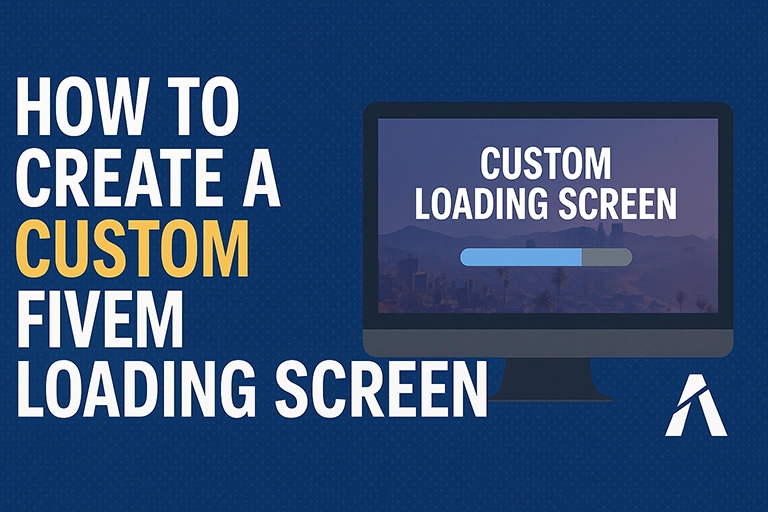
Willkommen zu diesem umfassenden Tutorial zur Erstellung eines benutzerdefinierten Ladebildschirms für deinen FiveM-Server. Egal ob du ein erfahrener Entwickler oder neu bei FiveM bist – dieser Leitfaden führt dich durch jeden Schritt des Prozesses.
Einführung
FiveM ist ein Modifikations-Framework für Grand Theft Auto V, das es dir ermöglicht, auf angepassten dedizierten Servern im Multiplayer zu spielen. Einer der wichtigsten Aspekte zur Verbesserung der Spielererfahrung auf deinem FiveM-Server ist die Anpassung des Ladebildschirms. Ein gut gestalteter Ladebildschirm liefert nicht nur wichtige Informationen, sondern setzt auch den Ton für deinen Server.
In diesem Tutorial lernst du:
- Wie man eine FiveM-Ressource erstellt.
- Wie man eine benutzerdefinierte Ladebildschirm-Ressource entwickelt.
- Wie man die Standard-Bridge während des Ladens deaktiviert.
- Techniken, um deinen Ladebildschirm schneller zu laden.
- Wie man benutzerdefinierte Ladebildschirme herunterlädt und installiert.
Los geht's!
Voraussetzungen – Was du brauchst
Software-Anforderungen
- Texteditor: Sublime Text, Visual Studio Code, Notepad++ oder ein anderer Code-Editor deiner Wahl.
- FiveM-Server: Ein funktionierender FiveM-Server auf deinem Rechner oder Hosting-Service.
- Webbrowser: Zum Testen und Vorschauen deines Ladebildschirms.
Kenntnisvoraussetzungen
- Grundlegende HTML, CSS und JavaScript: Das Verständnis dieser Web-Technologien ist entscheidend.
- Grundlegende Lua-Scripting-Kenntnisse: Hilfreich, aber für dieses Tutorial nicht zwingend erforderlich.
- Dateiverwaltung: Wissen, wie man in Verzeichnissen navigiert und Dateien verwaltet.
FiveM-Ressourcen verstehen
Was ist eine FiveM-Ressource?
Eine Ressource in FiveM ist eine Sammlung von Dateien, die Skripte, Karten, Texturen und mehr umfassen kann und deinem Server Funktionalität hinzufügt. Ressourcen sind das Rückgrat des benutzerdefinierten Inhalts deines FiveM-Servers.
Struktur einer FiveM-Ressource
Ein typischer Ressourcen-Ordner enthält:
fxmanifest.luaoder__resource.lua: Definiert die Ressource und ihre Konfigurationen.- Skripte: Lua- oder JavaScript-Dateien mit der Logik.
- Assets: Zusätzliche Dateien wie Bilder, HTML, CSS und Sound-Dateien.
Wie Ressourcen in FiveM geladen werden
FiveM lädt Ressourcen basierend auf der Konfiguration in der server.cfg-Datei deines Servers.
Eine grundlegende FiveM-Ressource erstellen
Schritt 1: Den Ressourcen-Ordner einrichten
- Navigiere zum
resources-Verzeichnis deines FiveM-Servers. - Erstelle einen neuen Ordner:
my_resource.
Schritt 2: Die fxmanifest.lua-Datei erstellen
fx_version 'cerulean'
game 'gta5'

author 'DeinName'
description 'Ein grundlegendes Ressourcen-Beispiel.'
version '1.0.0'

client_script 'client.lua'
server_script 'server.lua'
Schritt 3: Grundlegende Skripte hinzufügen
client.lua:
-- Client-seitiges Skript
print("Client-Skript läuft.")
server.lua:
-- Server-seitiges Skript
print("Server-Skript läuft.")
Schritt 4: Den Server konfigurieren
Öffne server.cfg und füge hinzu:
ensure my_resource
Schritt 5: Die Ressource testen
Starte deinen FiveM-Server und achte auf die Print-Statements in der Konsole.
Eine Ladebildschirm-Ressource entwickeln
Schritt 1: Den Ladebildschirm-Ressourcen-Ordner erstellen
Erstelle in resources/ einen neuen Ordner namens loading_screen.
Schritt 2: Die fxmanifest.lua-Datei erstellen
fx_version 'cerulean'
game 'gta5'

author 'DeinName'
description 'Benutzerdefinierter Ladebildschirm'
version '1.0.0'

loadscreen 'index.html'

files {
  'index.html',
  'css/style.css',
  'js/script.js',
  'images/background.jpg',
}
Schritt 3: Die HTML-Datei erstellen
<!DOCTYPE html>
<html lang="de">
<head>
  <meta charset="UTF-8" />
  <title>Wird geladen...</title>
  <link rel="stylesheet" href="css/style.css" />
</head>
<body>
  <div class="loading-container">
    <h1>Willkommen auf meinem FiveM Server</h1>
    <p>Wird geladen, bitte warten...</p>
  </div>
  <script src="js/script.js"></script>
</body>
</html>
Schritt 4: CSS-Styling hinzufügen
body {
  margin: 0;
  padding: 0;
  background: url('../images/background.jpg') no-repeat center center fixed;
  background-size: cover;
  font-family: Arial, sans-serif;
}

.loading-container {
  position: absolute;
  top: 50%;
  left: 50%;
  transform: translate(-50%, -50%);
  text-align: center;
  color: white;
}

h1 { font-size: 48px; }
p { font-size: 24px; }
Schritt 5: JavaScript hinzufügen (Optional)
// Optionale JavaScript-Funktionalität
console.log("Ladebildschirm ist aktiv.");
Die Bridge im FiveM Ladebildschirm deaktivieren
Die Bridge verstehen
Die „Bridge" in FiveM bezieht sich auf die Standard-Ladebildschirm-Elemente, die über benutzerdefinierte Ladebildschirme gelegt werden.
Schritte zum Deaktivieren der Bridge
Schritt 1: fxmanifest.lua aktualisieren
Füge folgende Zeile zu deiner fxmanifest.lua hinzu:
loadscreen_manual_shutdown 'yes'
Schritt 2: Den Ladebildschirm manuell schließen
In deiner script.js-Datei füge folgenden Code hinzu:
window.addEventListener('load', function () {
  setTimeout(function() {
    fetch('https://localhost/close', {
      method: 'POST',
      headers: { 'Content-Type': 'application/json' },
      body: JSON.stringify({})
    });
  }, 5000);
});
Für schnellere Ladezeiten optimieren
Tipp 1: Bilder optimieren
- Komprimierung: Verwende Tools wie TinyPNG.
- Formate: JPEG für Fotos, PNG für Transparenz.
Tipp 2: CSS und JavaScript minimieren
- Minimierungstools verwenden.
- Mehrere CSS- oder JS-Dateien zu einer zusammenführen.
Tipp 3: CDN für Bibliotheken verwenden
<script src="https://code.jquery.com/jquery-3.6.0.min.js"></script>
Tipp 4: Dateigrößen reduzieren
- Audio-Dateien: Komprimieren oder kürzere Loops verwenden.
- Schriftarten: Nur benötigte Schriftgewichte einbinden.
Benutzerdefinierte Ladebildschirme herunterladen
Schritt 1: Einen benutzerdefinierten Ladebildschirm finden
- Community-Foren: Cfx.re Community prüfen.
- Ressourcen-Websites: Seiten durchsuchen, die FiveM-Ressourcen hosten.
Schritt 2: Den Ladebildschirm herunterladen
- Lade die Ressource herunter (normalerweise
.zipoder.rar). - Extrahiere die Dateien mit WinRAR oder 7-Zip.
Schritt 3: Den Ladebildschirm installieren
- Extrahierten Ordner in das
resources-Verzeichnis kopieren. - Sicherstellen, dass der Ordnername keine Leerzeichen oder Sonderzeichen enthält.
- In
server.cfgam Anfang hinzufügen:ensure custom_loading_screen
Schritt 4: Testen
Server neu starten und verbinden, um den neuen Ladebildschirm zu sehen.
Fazit
Herzlichen Glückwunsch! Du hast gelernt, wie man einen benutzerdefinierten Ladebildschirm für deinen FiveM Server erstellt. Zusammenfassung:
- Eine FiveM-Ressource erstellen: Struktur und Einrichtung verstehen.
- Ladebildschirm entwickeln: HTML-, CSS- und JavaScript-Dateien aufbauen.
- Bridge deaktivieren: Standard-Overlay entfernen.
- Ladezeiten optimieren: Techniken für mehr Effizienz.
- Vorgefertigte Ladebildschirme: Finden und installieren.
Nächste Schritte
- Ladebildschirm erweitern: Musik-Player, Server-Regeln oder Diashow hinzufügen.
- FiveM-Scripting vertiefen: Tiefer in Lua-Scripting einsteigen.
- Community beitreten: Mit anderen FiveM-Entwicklern in Foren und Discord-Servern austauschen.
Für weitere Ressourcen und Tutorials schau auf unsere Website!