So zeigst du FPS in FiveM an (+ Performance-Boost)
Lerne mit unserer Schritt-für-Schritt-Anleitung, wie du FPS in FiveM anzeigst. Enthält Lösungen für häufige Probleme. Vollständiges Tutorial für 2026.
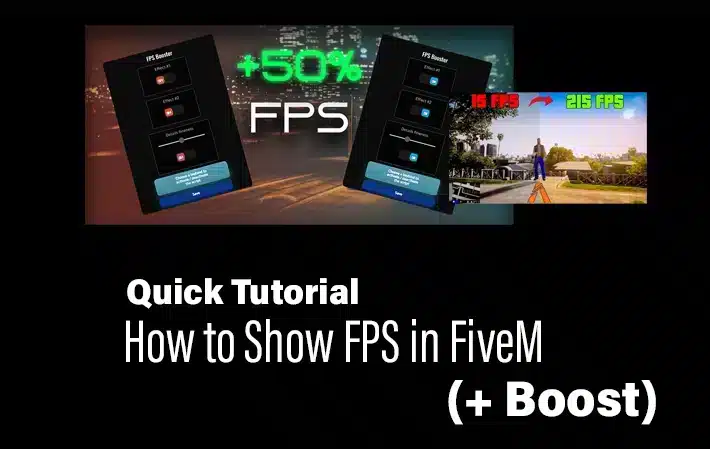
Das Überwachen deiner Frames per Second (FPS) in FiveM kann dein Spielerlebnis erheblich verbessern, indem es dir hilft, Performance-Probleme zu beheben und Einstellungen zu optimieren. In diesem detaillierten Guide zeigen wir dir, wie du FPS in FiveM anzeigst, geben Tipps zur Performance-Steigerung und bieten Lösungen für häufige Probleme. Ob du ein neuer Spieler oder ein erfahrener Veteran bist, diese Einblicke werden dir helfen, ein flüssigeres Gameplay zu erreichen.
Inhaltsverzeichnis
- Was ist FPS und warum ist es wichtig?
- Schritt-für-Schritt-Guide zur FPS-Anzeige in FiveM
- Zusätzliche Tipps zur FPS-Anzeige in FiveM
- Wie du FPS in FiveM steigerst und verbesserst
- Häufige Probleme und ihre Behebung
- FAQ – Hilfe
- Fazit
Was ist FPS und warum ist es wichtig?
FPS, oder Frames per Second, bezeichnet die Anzahl der Frames, die pro Sekunde auf deinem Bildschirm angezeigt werden. Im Gaming bedeutet höheres FPS flüssigere, fließendere Animationen und eine bessere Gesamtperformance. Für Wettkampfspieler kann FPS die Reaktionszeiten und die Fähigkeit, komplexe Aktionen schnell auszuführen, beeinflussen. Für Gelegenheitsspieler gewährleistet eine hohe FPS ein angenehmes Erlebnis ohne Lag oder Stottern. Im Allgemeinen gilt eine Bildrate von 60 FPS oder höher als ideal für die meisten Spiele.
Schritt-für-Schritt-Guide zur FPS-Anzeige in FiveM
FPS in FiveM anzuzeigen ist ein einfacher Prozess, der nur wenige Schritte erfordert. Der integrierte Konsolenbefehl cl_drawfps macht es einfach, Echtzeit-FPS-Daten zu sehen. Folge den Schritten unten, um die FPS-Anzeige in FiveM zu aktivieren:
Schritt 1: Die FiveM-Konsole öffnen
- Starte FiveM und tritt einem Server bei.
- Sobald du im Spiel bist, drücke die
F8-Taste, um die FiveM-Konsole zu öffnen.
Die Konsole ist eine Befehlszeilenschnittstelle, die es dir ermöglicht, verschiedene Befehle in FiveM auszuführen.
Schritt 2: FPS-Anzeige aktivieren
- Gib in der Konsole folgenden Befehl ein:
cl_drawfps true. - Drücke
Enter, um den Befehl auszuführen.
Der FPS-Zähler wird nun auf deinem Bildschirm erscheinen und Echtzeit-Performance-Feedback geben.
Schritt 3: FPS-Anzeige deaktivieren (Optional)
- Wenn du die FPS-Anzeige ausblenden möchtest, kannst du sie deaktivieren, indem du
cl_drawfps falsein der Konsole eingibst. - Drücke
Enter, um den Befehl auszuführen.
Dieser Befehl entfernt die FPS-Anzeige von deinem Bildschirm.
Zusätzliche Tipps zur FPS-Anzeige in FiveM
- Stelle sicher, dass du den Befehl genau wie gezeigt eingibst, einschließlich des Leerzeichens zwischen
cl_drawfpsundtrueoderfalse. - Die FPS-Anzeige erscheint in der Regel in der oberen linken oder rechten Ecke des Bildschirms, abhängig von deiner Konfiguration.
- Erwäge die Verwendung von Drittanbieter-Tools wie MSI Afterburner oder NVIDIA ShadowPlay für detailliertere Performance-Metriken, einschließlich GPU- und CPU-Auslastung.
Wie du FPS in FiveM steigerst und verbesserst
Zusätzlich zur FPS-Überwachung kann die Optimierung deiner Systemeinstellungen und Spielkonfiguration zu spürbaren Performance-Verbesserungen führen. Hier sind einige effektive Wege, um FPS in FiveM zu steigern:
1. Grafik-Einstellungen optimieren
Das Anpassen deiner Grafik-Einstellungen kann FPS erheblich verbessern, ohne die visuelle Qualität zu opfern. So geht's:
- Setze die Auflösung auf die native Auflösung deines Monitors für die beste Balance zwischen Qualität und Performance.
- Verringere Texturqualität und Shader-Qualität, um die Arbeitslast auf deiner GPU zu reduzieren.
- Deaktiviere VSync, um höhere FPS zu ermöglichen; dies kann jedoch zu Screen-Tearing führen.
Für einen vollständigen Guide zu idealen FiveM-Einstellungen, schau dir unseren Artikel zu idealen FiveM-Einstellungen an.
2. Grafiktreiber aktualisieren
Veraltete Treiber können Performance-Probleme und niedrigeres FPS verursachen. Die regelmäßige Aktualisierung deiner Grafiktreiber stellt sicher, dass du die neuesten Optimierungen und Bug-Fixes hast. Sowohl NVIDIA als auch AMD bieten Tools zur einfachen Treiberaktualisierung:
3. Sichtweite und Bevölkerungsdichte anpassen
Die Verringerung der Sichtweite und Bevölkerungsdichte kann die Performance erheblich verbessern, besonders auf älteren Systemen. Diese Einstellungen steuern, wie viel von der Spielwelt zu einem bestimmten Zeitpunkt gerendert wird:
- Verringere die Sichtweite, um die Anzahl der in der Ferne gerenderten Objekte zu reduzieren.
- Verringere die Bevölkerungsdichte, um die Anzahl der NPCs (Nicht-Spieler-Charaktere) auf dem Bildschirm zu reduzieren.
Folge unserem Tutorial zur Verbesserung der Sichtweite und Behebung unsichtbarer Wände hier.
4. Hintergrundprogramme schließen
Hintergrundanwendungen können Systemressourcen verbrauchen und zu niedrigerem FPS führen. Schließe alle unnötigen Programme beim Spielen, um RAM und CPU-Auslastung freizugeben:
- Deaktiviere Startprogramme über den
Task-Manager, um die Speichernutzung zu reduzieren. - Verwende Tools wie Razer Cortex, um dein System automatisch für das Gaming zu optimieren.
5. Hardware übertakten (Fortgeschritten)
Wenn du dich mit Übertakten auskennst, kannst du die Performance deiner CPU und GPU für höheres FPS steigern. Verwende Tools wie MSI Afterburner für GPU-Übertaktung und CPU-Z für die CPU-Performance-Überwachung. Gehe jedoch vorsichtig vor, um Überhitzung oder Hardwareschäden zu vermeiden.
Häufige Probleme und ihre Behebung
Selbst mit all den oben genannten Optimierungen kannst du auf Probleme stoßen, die FPS beeinflussen. Hier sind häufige Probleme und Lösungen:
Niedrige FPS trotz High-End-Hardware
- Stelle sicher, dass dein Spiel auf der dedizierten GPU läuft, wenn dein System integrierte Grafik hat.
- Überprüfe, ob deine Grafiktreiber aktuell sind.
- Prüfe Hintergrundprozesse, die übermäßig CPU oder Speicher verbrauchen.
Spiel stottert oder friert ein
- Reduziere die Grafik-Einstellungen, um die Last auf deiner Hardware zu verringern.
- Deaktiviere Hintergrundaufnahme-Features in Tools wie Windows Game Bar oder ShadowPlay.
- Erwäge ein Upgrade auf eine SSD, wenn du eine herkömmliche Festplatte verwendest, da dies das durch langsamen Datenzugriff verursachte Stottern reduzieren kann.
Abstürze beim Anpassen von Einstellungen
- Führe FiveM als Administrator aus, um berechtigungsbezogene Probleme zu vermeiden.
- Lösche den
FiveM Application Data-Ordner und installiere das Spiel neu, wenn das Problem anhält. - Prüfe auf Mod-Konflikte, die Instabilität verursachen könnten.
FAQ – Hilfe
F: Wie kann ich FPS schnell anzeigen? A: Verwende den Steam-FPS-Zähler oder MSI Afterburner + RivaTuner OSD. NVIDIA/AMD-Overlays funktionieren ebenfalls.
F: Hat FiveM einen integrierten FPS-Zähler? A: Keinen stabilen für alle; Drittanbieter-Overlays sind zuverlässig.
F: Was sollte das OSD anzeigen? A: FPS und Frametime. Frametime zeigt Stottern, das FPS verbirgt.
F: Beeinträchtigen Overlays die Performance? A: Minimaler Overhead, wenn einfach konfiguriert.
F: Beste Methode zur FPS-Begrenzung? A: RivaTuner Pro-App-Begrenzung oder Treiber-Begrenzung.
F: Hilft VSync? A: Es entfernt Tearing, fügt aber Latenz hinzu; bevorzuge VSync Off mit einer Frame-Begrenzung.
F: Gibt es In-Game-Tweaks zur FPS-Stabilisierung? A: Texturen an VRAM anpassen, MSAA deaktivieren, Dichte und Distanz-Skalierung reduzieren.
F: Wie protokolliere ich FPS? A: Verwende Afterburner-Logging oder OBS-Statistiken auf einer wiederholbaren Route.
Fazit
FPS in FiveM anzuzeigen ist eine einfache, aber effektive Methode zur Überwachung deiner Gaming-Performance. Durch Befolgen der oben bereitgestellten Schritt-für-Schritt-Anleitung kannst du die FPS-Anzeige schnell aktivieren und zusätzliche Maßnahmen zur Steigerung der Performance deines Systems ergreifen. Das Anpassen von Grafik-Einstellungen, Aktualisieren von Treibern und Optimieren von Hintergrundprozessen können alle zu einem flüssigeren und angenehmeren Spielerlebnis beitragen. Wenn Probleme weiterhin auftreten, sollten die Fehlerbehebungsschritte dir helfen, die zugrunde liegenden Probleme zu identifizieren und zu beheben.
Mit den richtigen Optimierungen kannst du FiveM mit höherem FPS, reduziertem Lag und besserer Gesamtperformance genießen. Denke daran, deine Einstellungen regelmäßig zu überprüfen und dein System aktuell zu halten, um das bestmögliche Spielerlebnis zu erhalten.