FiveM: Texturverlust beheben – Vollständiger Guide
FiveM Texturverlust beheben: FiveM-Einstellungen optimieren, Treiber aktualisieren, Cache leeren, Server-Ressourcen prüfen und Hardware-Tipps für besseres Gameplay.
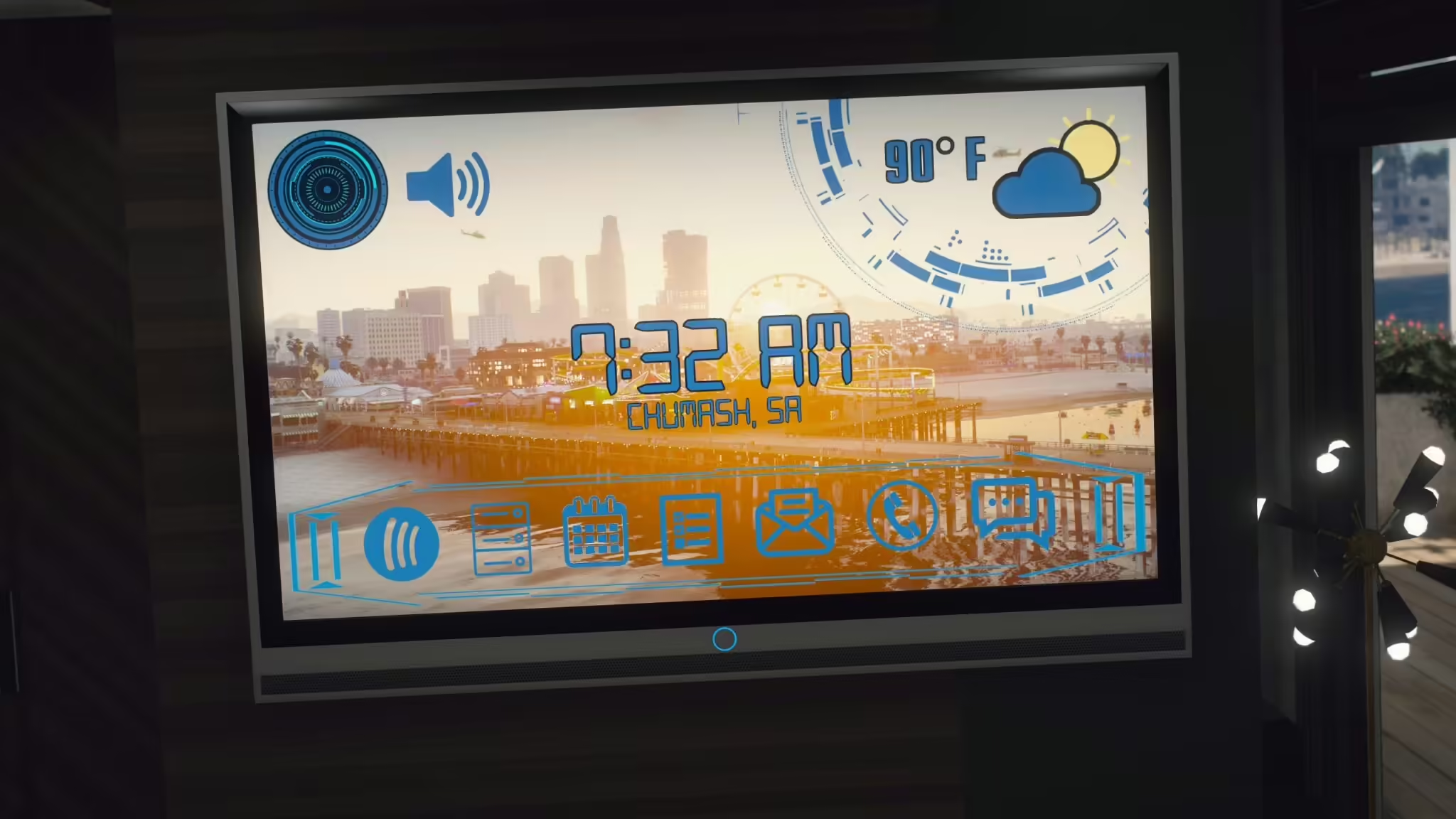
Texturverlust in FiveM kann das immersive Spielerlebnis zerstören und das Spiel ruckelig und unfertig wirken lassen. Dieser Guide führt durch umsetzbare Schritte zur Identifikation und Behebung von Texturverlust-Problemen in FiveM für ein reibungsloses Gameplay.
Warum tritt Texturverlust in FiveM auf?
Texturverlust entsteht, wenn das System Spieltexturen nicht korrekt laden kann. Das kann verschiedene Ursachen haben:
- Hardware-Einschränkungen: Wenig RAM, VRAM oder CPU-Bottlenecks.
- Server-Konfiguration: Hoher Ressourcenverbrauch auf der Server-Seite.
- Mod-Überlastung: Gleichzeitiges Ausführen mehrerer Scripts oder MLOs.
- Client-seitige Probleme: Veraltete Treiber, Einstellungen oder beschädigte Dateien.
Bevor mit Lösungen begonnen wird, die mögliche Ursache eingrenzen, um unnötige Fehlerbehebung zu vermeiden.
Inhaltsverzeichnis
- Warum tritt Texturverlust in FiveM auf?
- Schritt 1: FiveM-Einstellungen optimieren
- Schritt 2: Treiber aktualisieren
- Schritt 3: FiveM-Cache leeren
- Schritt 4: Server-Ressourcen prüfen
- Schritt 5: Systemeinstellungen anpassen
- Schritt 6: Grafik-Mods sinnvoll einsetzen
- Schritt 7: Netzwerk optimieren
- Schritt 8: Hardware-Upgrades (falls nötig)
- Unsichtbare Wände-Fix
- Fazit
Schritt 1: FiveM-Einstellungen optimieren
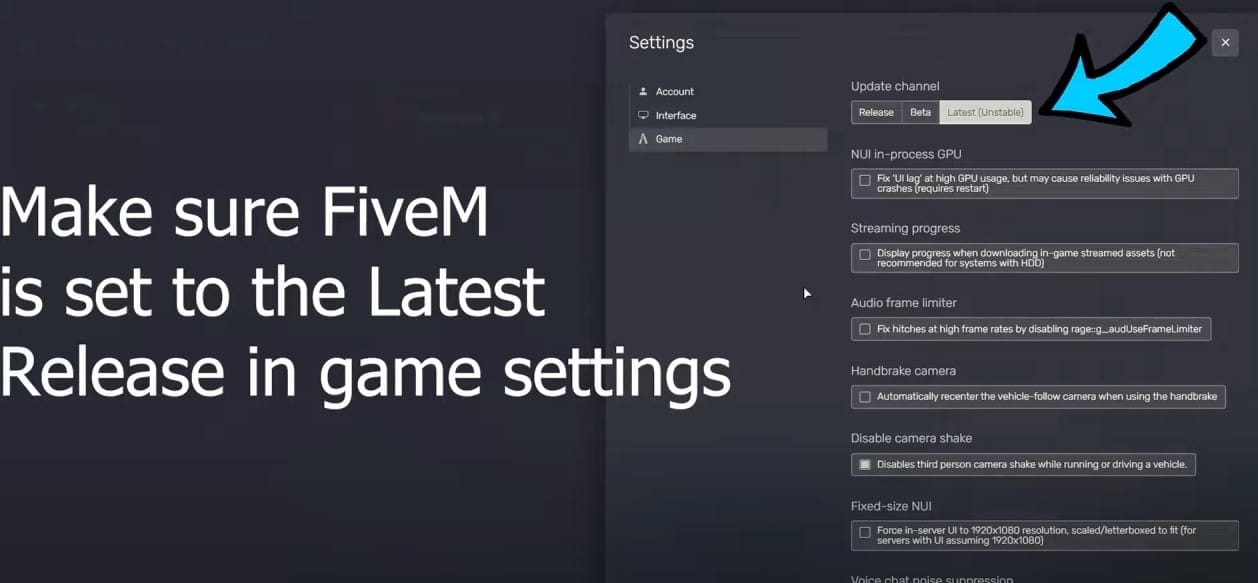
Der erste Schritt ist sicherzustellen, dass die FiveM-Einstellungen für das System optimiert sind:
So geht's:
- Texturqualität reduzieren:
- FiveM öffnen.
- Zu Einstellungen > Grafik navigieren.
- Texturqualität auf Normal oder Niedrig reduzieren.
- Extended Texture Budget anpassen:
- Den Extended Texture Budget-Schieberegler leicht erhöhen, um mehr VRAM zuzuweisen.
- Nicht maximieren; Spielraum für andere Assets lassen.
- Unnötige Features deaktivieren:
- Extended Distance Scaling und High Detail Streaming While Flying ausschalten.
- Diese Einstellungen verbrauchen erheblich VRAM und können Textur-Pop-ins verursachen.
Schritt 2: Treiber aktualisieren
Veraltete GPU-Treiber können zu Texturverlust beitragen. So aktualisieren:
- NVIDIA:
- GeForce Experience öffnen
- Auf Treiber-Updates prüfen und die neueste Version installieren.
- AMD:
- Das Radeon Software-Tool zur Treiber-Aktualisierung verwenden.
- Integrierte Grafik:
- Für Laptops oder Systeme mit Intel-Grafikchip über den Intel Driver Support Assistant aktualisieren.
Schritt 3: FiveM-Cache leeren
Beschädigte Cache-Dateien können Texturverlust verursachen. So leeren:
Kurzanleitung:
- Zum FiveM-Datenordner navigieren:
- Windows + R drücken,
%localappdata%\FiveM\eingeben und Enter drücken. - Den
Data-Ordner öffnen:- Folgende Ordner löschen:
cachecache.xml- FiveM neu starten:
- Folgende Ordner löschen:
- Windows + R drücken,
Profi-Tipp: Den
game-Ordner nicht löschen, da er kritische Dateien enthält.
Schritt 4: Server-Ressourcen prüfen
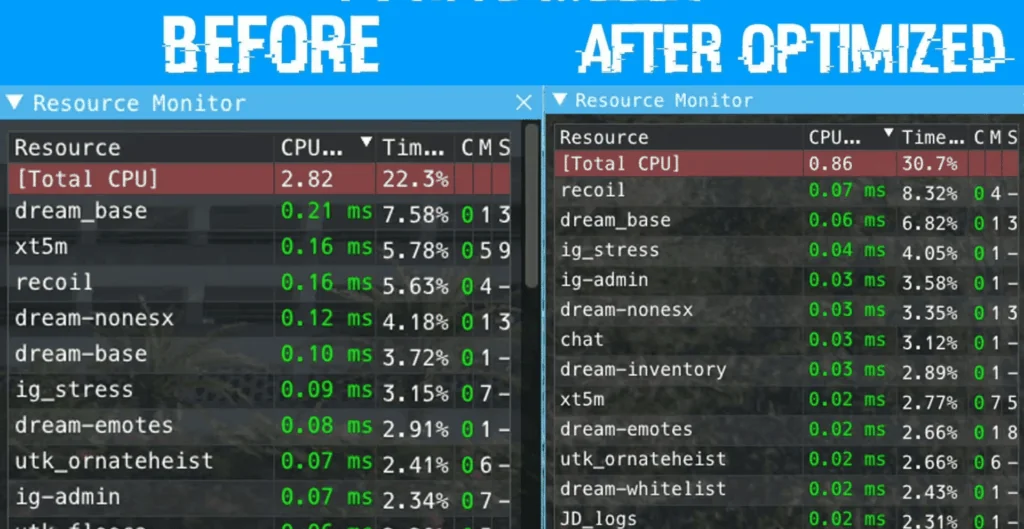
Für Server-Betreiber oder Admins: Sicherstellen, dass der Server nicht mit Ressourcen überlastet ist:
- MLOs und Scripts optimieren:
- Leichtgewichtige MLOs verwenden.
- Unbenutzte Scripts oder Ressourcen entfernen.
- Ressourcenverbrauch überwachen:
- Den
Resmon-Befehl in der Server-Konsole nutzen, um den Ressourcenverbrauch zu überwachen. - Sicherstellen, dass keine Ressource 5ms überschreitet.
- Streaming-Intensität reduzieren:
- Texturen komprimieren und Assets für FiveM optimieren.
- Den
Detailliertes Tutorial hier lesen
Schritt 5: Systemeinstellungen anpassen
Das Feintuning des PCs kann ebenfalls helfen, Texturverlust zu reduzieren.
- Virtuellen Speicher erhöhen:
- Windows + Pause/Break drücken, um Systemeigenschaften zu öffnen.
- Erweiterte Systemeinstellungen > Leistung > Einstellungen > Erweitert > Virtueller Speicher klicken.
- Eine benutzerdefinierte Größe festlegen (z. B. 1,5× den RAM).
- Hintergrundprogramme schließen:
- Task-Manager öffnen und unnötige Programme beenden, die Speicher oder CPU beanspruchen.
- Energieoptionen optimieren:
- In den Windows-Energieoptionen auf Höchstleistung umschalten.
Schritt 6: Grafik-Mods sinnvoll einsetzen
Grafik-Mods wie NVE oder QuantV verbessern die Optik, können aber das System belasten.
- Nur Notwendiges installieren:
- Nicht jedes optionale Paket installieren.
- Bei realistischen Grafik-Mods bei niedrigen oder mittleren Einstellungen bleiben.
- Grafik-Mod-Einstellungen anpassen:
- Texturauflösung verringern, wenn das System mit den Standardeinstellungen Probleme hat.
Schritt 7: Netzwerk optimieren
Texturverlust kann manchmal aus schlechter Netzwerkperformance resultieren. Verbindung optimieren:
- Auf kabelgebundene Verbindung wechseln:
- Ethernet statt WLAN für bessere Stabilität verwenden.
- Paketverlust reduzieren:
- Ein Tool wie PingPlotter verwenden, um Netzwerkprobleme zu identifizieren.
- ISP kontaktieren, wenn hoher Paketverlust festgestellt wird.
- Netzwerkbandbreite priorisieren:
- Sicherstellen, dass keine anderen Geräte große Mengen Bandbreite verbrauchen, während gespielt wird.
Also: LAN/Ethernet verwenden – WLAN um jeden Preis vermeiden.
Schritt 8: Hardware-Upgrades (falls nötig)
Wenn keine der obigen Schritte hilft, ein Hardware-Upgrade in Betracht ziehen:
- RAM:
- Auf mindestens 16 GB upgraden, wenn mehrere Mods oder MLOs ausgeführt werden.
- Grafikkarte (GPU):
- Eine GPU mit mindestens 6 GB VRAM für reibungsloseres Textur-Streaming verwenden.
- SSD:
- FiveM auf einer SSD installieren, um Ladezeiten zu reduzieren und das Textur-Streaming zu verbessern.
Unseren Guide zur FiveM-Hardware hier lesen
Unsichtbare Wände-Fix
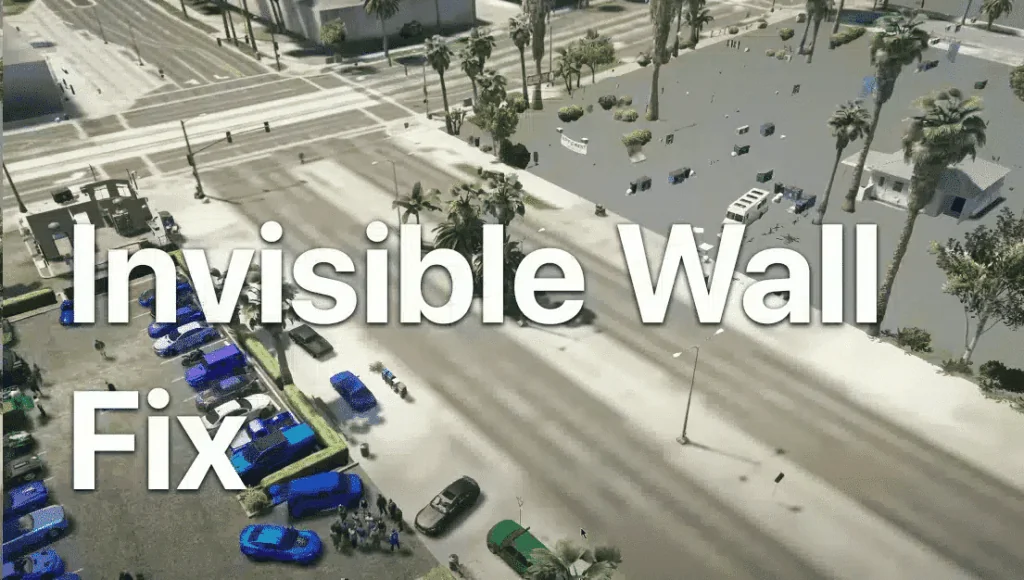
Unsichtbare Wände oder Böden? Den Link zum Fix über dem Bild anklicken.
Fazit
Texturverlust in FiveM beheben erfordert eine Kombination aus client- und serverseitigen Optimierungen. Mit dem Anpassen der FiveM-Einstellungen beginnen, den Cache leeren und sicherstellen, dass die Treiber aktuell sind. Für Server-Betreiber ist das Ressourcenmanagement entscheidend. Wenn alles andere scheitert, könnte ein Hardware-Upgrade die Lösung sein. Mit diesen Schritten genießt du ein reibungsloseres Gameplay und ein besseres Gesamterlebnis in FiveM.
Für detailliertere Guides weiterhin unseren Blog besuchen und in den Kommentaren melden, wenn weitere Hilfe benötigt wird!