Tutorial: Volumetrische Wolken in FiveM nutzen
Schritt-für-Schritt-Anleitung zur Installation volumetrischer Wolken in FiveM mit NaturalVision Evolved (NVE) und Reshade für beeindruckende Grafik.
Einleitung: Volumetrische Wolken für bessere Grafik in FiveM
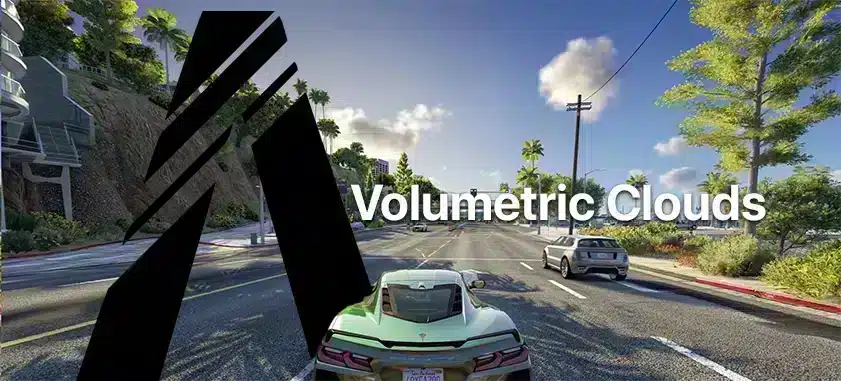
Volumetrische Wolken können das visuelle Erlebnis in FiveM erheblich verbessern und bieten dynamischere und realistischere Szenen. Dieser Guide führt dich durch die Schritte zur effektiven Implementierung volumetrischer Wolken in deinem FiveM-Setup.
Video-Tutorial
Dieses Tutorial referenziert ein umfassendes YouTube-Video von Abou Malik für eine präzise Einrichtung.
Text-Tutorial (Einfach!)
Schritt 1: Notwendige Dateien herunterladen
Vor Beginn der Installation alle notwendigen Dateien herunterladen:
- NaturalVision Evolved (NVE): Hier klicken zum Herunterladen von Naturalvision
- Reshade Shaders Pack: Verfügbar auf Reshades offizieller Website.
Schritt 2: NaturalVision Evolved (NVE) installieren
- Den 5M Application Data-Ordner finden:
- Auf dem Desktop mit Rechtsklick auf das FiveM-Icon klicken und „Dateispeicherort öffnen" wählen.
- Entpacken und Dateien verschieben:
- Das NVE-Paket entpacken.
- Zum Ordner „main package" navigieren und alle Dateien in den Ordner „mods" im FiveM Application Data-Verzeichnis ziehen.
- Optionale Add-ons:
-
NVE enthält optionale Add-ons, um das visuelle Erlebnis weiter anzupassen.
Steckst du fest? Schau dir dieses Video-Tutorial von RoboMods an
Steckst du fest? Schau dir dieses Video-Tutorial von RoboMods an.
Schritt 3: Reshade und Shader installieren
- Reshade herunterladen und installieren:
- Reshade von der offiziellen Website herunterladen und installieren, dabei die Datei
gta5.exeals Ziel auswählen. - Shader hinzufügen:
-
Nach der Installation das Reshade-Installationsverzeichnis öffnen.
-
Die Standard-Shader durch die volumetrischen Wolken-Shader-Datei ersetzen.
Schritt 4: Volumetrische Wolken hinzufügen
- Reshade-Presets finden und öffnen:
- Zurück zum FiveM-Plugins-Verzeichnis gehen, den Reshade-Shader-Ordner öffnen und die Datei
volumetric_clouds.fxhineinkopieren. - In-Game-Einrichtung:
- FiveM starten und einem Server beitreten.
- Das Reshade-Menü durch Drücken der
Einfg-Taste öffnen. - Im Reshade-Menü zu
volumetric_clouds.fxnavigieren und es aktivieren. - Einstellungen wie Wolkendichte, Geschwindigkeit und Qualität nach Belieben anpassen.
- Zurück zum FiveM-Plugins-Verzeichnis gehen, den Reshade-Shader-Ordner öffnen und die Datei
- Reshade-Presets finden und öffnen:
-
- Reshade von der offiziellen Website herunterladen und installieren, dabei die Datei
- Reshade herunterladen und installieren:
-
[Volumetric Clouds Preset](https://www.gta5-mods.com/misc/squander-lobby-s-volumetric-clouds-reshade-preset-for-nve-v-1-0)
Schritt 5: Spielgrafik für optimale Performance konfigurieren
- Spieleinstellungen öffnen:
- Zu „Einstellungen" > „Grafik" navigieren. Die Render-Auflösung auf das höchste Niveau einstellen, das dein PC bewältigen kann, für bessere Grafik.
- Hochwertige volumetrische Wolken im Reshade-Menü aktivieren.
- Render-Auflösung anpassen:
-
Auch wenn dein Monitor keine hohen Auflösungen unterstützt, die Render-Auflösung des Spiels hochskalieren für bessere Schärfe. Basierend auf Performance-Benchmarks anpassen.
Fertig! War doch nicht schwer, oder?
Fertig! War doch nicht schwer, oder?
Tipps zur erweiterten Anpassung
- Wolkenqualität:
- Niedrig, Mittel oder Hoch: Basierend auf den Fähigkeiten deines PCs wählen.
- Diese Einstellungen können auch während des Gameplays für optimale Performance angepasst werden.
- Wolkentypen und Geschwindigkeit:
-
Zu den Wolkentypen-Einstellungen im Reshade-Menü navigieren. Die Typen „1" und „3" bieten dichtere Wolken für einen dramatischen Look.
-
Geschwindigkeit anpassen, um verschiedene Wetterbedingungen zu simulieren.
Volumetrische Wolken können deinem Gameplay ein immersives Feeling geben und FiveM noch genussvoller machen. Experimentiere weiter mit verschiedenen Einstellungen und Presets, um herauszufinden, was dir am besten gefällt.
Hinweis: Immer originale Dateien sichern, bevor Änderungen vorgenommen werden. Das verhindert potenziellen Datenverlust, falls auf die Standardeinstellungen zurückgekehrt werden muss.
-
- Wolkenqualität:
-