FiveM Unsichtbare Wände Bug: Vollständiger Lösungsguide
FiveM unsichtbare Wände beheben: Ursachen, Diagnoseschritte und bewährte Lösungen für Spieler und Server-Betreiber – Extended Texture Budget, Cache und mehr.
FiveM Unsichtbare Wände Bug Fix: Schritt-für-Schritt-Guide
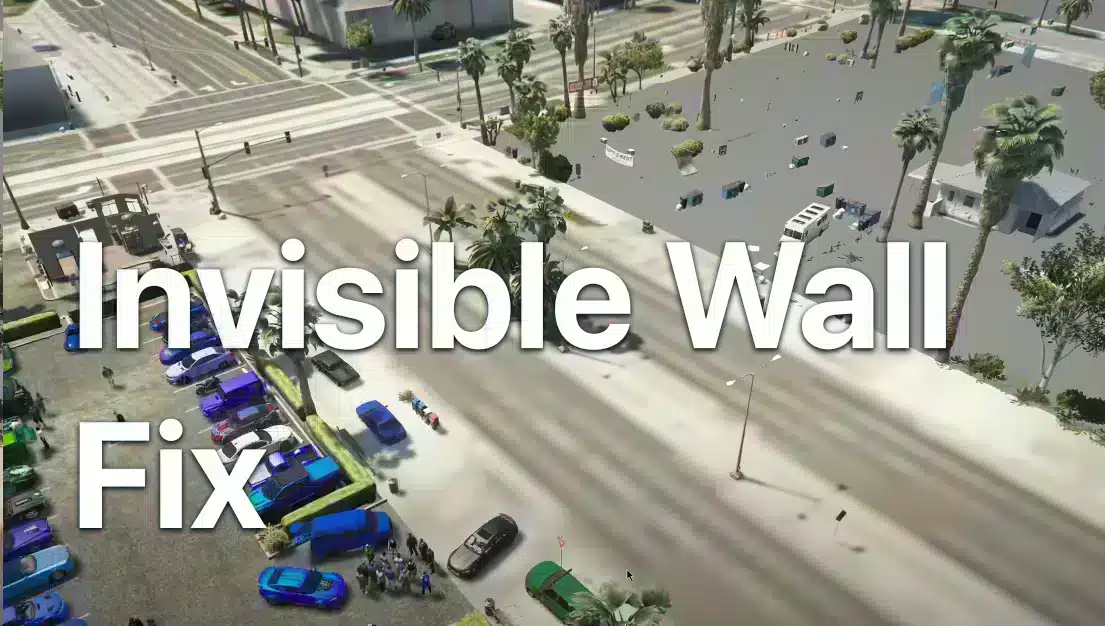
Das Problem mit unsichtbaren Wänden und Böden in FiveM kann ein ansonsten reibungsloses Gaming-Erlebnis zerstören. Ob du einen Hochgeschwindigkeits-Konvoi jagst oder einfach die Karte erkundest – der Glitch, der deinen Charakter durch Kulissen hindurchgehen oder endlos in der Luft schweben lässt, kann unglaublich frustrierend sein. Nachfolgend ein umfassender, leicht verständlicher Guide zur Diagnose und Behebung dieses Problems, mit zusätzlichen Troubleshooting-Tipps für reibungsloses Gameplay.
Warum unsichtbare Wände in FiveM auftreten
– Textur- & Mesh-Fehler: Wenn die Game-Engine bestimmte Texturen oder Mesh-Dateien nicht korrekt laden kann, schlägt die Kollisionserkennung möglicherweise fehl und erzeugt "weiche" Böden oder Wände. – Grafik-Einstellungen-Überlastung: Das Extended Texture Budget bei begrenztem VRAM zu weit zu erhöhen kann Rendering-Verzögerungen verursachen und Kollisionstabellen unvollständig lassen. – Beschädigte Cache-Dateien: Veraltete oder beschädigte Cache-Daten können die Rendering-Pipeline korrumpieren und das Spiel sich falsch verhalten lassen. – Veraltete Software: Ein älterer FiveM-Client oder fehlende Game-Patches können zu Inkompatibilitäten führen, die diese Glitches auslösen.
Die Ursache zu erkennen ist der erste Schritt zur effektivsten Lösung.
Grafik für optimale Performance einrichten
Zu ESC Einstellungen → Grafik navigieren
FiveM öffnen, Esc drücken, um das Hauptmenü aufzurufen, dann zu Einstellungen → Grafik navigieren. Das Extended Texture Budget steuert, wie viele Textur-Assets die Engine gleichzeitig zu laden versucht. Diesen Wert auf eine höhere Stufe setzen, aber die gesamte VRAM-Auslastung im Auge behalten.
Warum das wichtig ist
– Höheres Budget → Mehr Assets: Mehr Texturen können die Welt reicher aussehen lassen, aber wenn der GPU-Speicher ausgeht, kann die Engine Assets unvorhersehbar streamen und fehlende Kollisionsdaten erzeugen. – Balance ist der Schlüssel: Für die meisten Mid-Range-Rigs ist ein Wert um 4000–6000 eine sichere Wahl; nach unten anpassen wenn Lag oder Ruckeln auftritt.
VRAM-Auslastung überwachen
Ein Tool wie GPU-Z, MSI Afterburner oder den integrierten Windows Performance Monitor nutzen, um den VRAM-Verbrauch während des Spielens zu überprüfen. Bei über 90% Auslastung das Budget etwas reduzieren.
FiveM-Cache für einen Neustart leeren
Ein beschädigter Cache ist eine häufige Ursache. Das Leeren zwingt FiveM, Textur- und Mesh-Dateien aus der Originaldistribution neu aufzubauen und eliminiert viele unsichtbare Wände-Szenarien.
Schnell-Anleitnung zum Cache leeren
-
FiveM-Verknüpfung finden Den FiveM-Shortcut finden (Desktop, Startmenü oder gewählter Ordner).
-
Dateistandort öffnen Rechtsklick auf das Symbol → Dateistandort öffnen.
-
Zu Anwendungsdaten navigieren Dort findet sich ein Ordner namens FiveM. Darin Application Data finden.
-
Inhalt des Data-Ordners löschen data öffnen → alles darin löschen.
-
Papierkorb leeren Sicherstellen, dass keine gelöschten Dateien zurückbleiben und stören.
Nach der FiveM-Neuinstallation denselben Prozess wiederholen, um eine saubere Umgebung zu gewährleisten.
FiveM für einen sauberen Start neu installieren
Wenn das Leeren des Caches nicht hilft, kann eine vollständige Neuinstallation versteckte Inkonsistenzen beheben.
-
FiveM deinstallieren Zu Systemsteuerung → Programme → Programm deinstallieren gehen und FiveM entfernen.
-
Übrig gebliebene Dateien löschen Auch nach der Deinstallation kann ein kleiner Ordner in C:\Users%USERNAME%\AppData\Local\FiveM verbleiben. Diesen löschen.
-
Neuesten FiveM-Client herunterladen Den neuesten Installer von der offiziellen Website herunterladen.
-
Neu installieren Den Anweisungen auf dem Bildschirm folgen.
-
Starten und Aktualisieren lassen FiveM lädt automatisch fehlende Komponenten herunter und baut den Cache neu auf.
Elf FPS-steigernde Einstellungen feinabstimmen
Über das Leeren des Caches und das Anpassen des Texture Budgets hinaus können zusätzliche Einstellungen konfiguriert werden, die die Gesamtperformance verbessern und die Wahrscheinlichkeit unsichtbarer Wand-Glitches reduzieren.
1. Render-Qualität auf "Niedrig" setzen Eine niedrigere Render-Qualität reduziert den Verarbeitungs-Overhead und gibt mehr Spielraum für Kollisionsberechnungen.
2. Anti-Aliasing deaktivieren oder auf 2× setzen Anti-Aliasing kann ältere GPUs belasten; es auf ein Minimum zu setzen oder zu deaktivieren kann helfen.
3. Motion Blur ausschalten Das reduziert visuelles Rauschen und verbessert die Frame-Klarheit, was indirekt die Kollisionserkennung unterstützt.
4. Predator Eye View Bei der GTX-Serie "Predator Eye View" aktivieren, um die Downtown-Rendering-Performance zu verbessern.
5. Ragdoll-Kollisionen ausschalten Das entfernt unnötige Physikinteraktionen, die die Kollisionslogik verkomplizieren können.
Fixes in einer kontrollierten Umgebung testen
Nach jeder Änderung eine Einzelspieler-Session oder einen privaten Server starten, um die Ergebnisse zu beobachten. Auf folgendes achten:
– Reibungslose Navigation durch die Welt ohne Driften oder Clipping. – Konsistente Frame-Rates (über 30 FPS für die meisten Desktops). – Kein Stottern beim Bewegen in der Nähe großer Strukturen.
Falls das Problem weiterhin besteht, Muster notieren: Tritt es in der Nähe bestimmter Texturen, in großen Höhen oder bei bestimmten Server-Events auf? Diese Details aufzeichnen und in Community-Foren oder mit dem FiveM-Support teilen.
Kurzfassung: Der ultimative FiveM Unsichtbare Wände Bug Fix
- Extended Texture Budget erhöhen, aber VRAM-Auslastung vernünftig halten.
- FiveM-Cache leeren, um beschädigte Assets zu entfernen.
- FiveM neu installieren, wenn das Cache-Leeren fehlschlägt.
- Sekundäre Einstellungen anpassen (Render-Qualität, Anti-Aliasing usw.) für Performance.
- Testen in einer kontrollierten Session und verbleibende Anomalien beheben.
Diese Schritte bilden den Kern der Fehlerbehebung bei unsichtbaren Wänden und Boden-Problemen. Durch das Ausbalancieren der Grafik und das Frischhalten des Caches genießt du unterbrechungsfreies Gameplay und kannst dich auf das Wesentliche konzentrieren: das Abenteuer.
Schlusswort
Das Deaktivieren unsichtbarer Wände ist keine Einheitslösung; es hängt von den Spezifika deines Systems und dem aktuellen Zustand der FiveM-Assets ab. Die obige Anleitung befolgen garantiert, dass die Umgebung so sauber und effizient wie möglich ist. Performance-Metriken im Auge behalten und immer bereit sein, Einstellungen anzupassen, wenn neuere Updates erscheinen. Mit diesen Praktiken bleibt die Reise durch die digitalen Straßen nahtlos und frei von unangenehmen Geister-Barrieren.