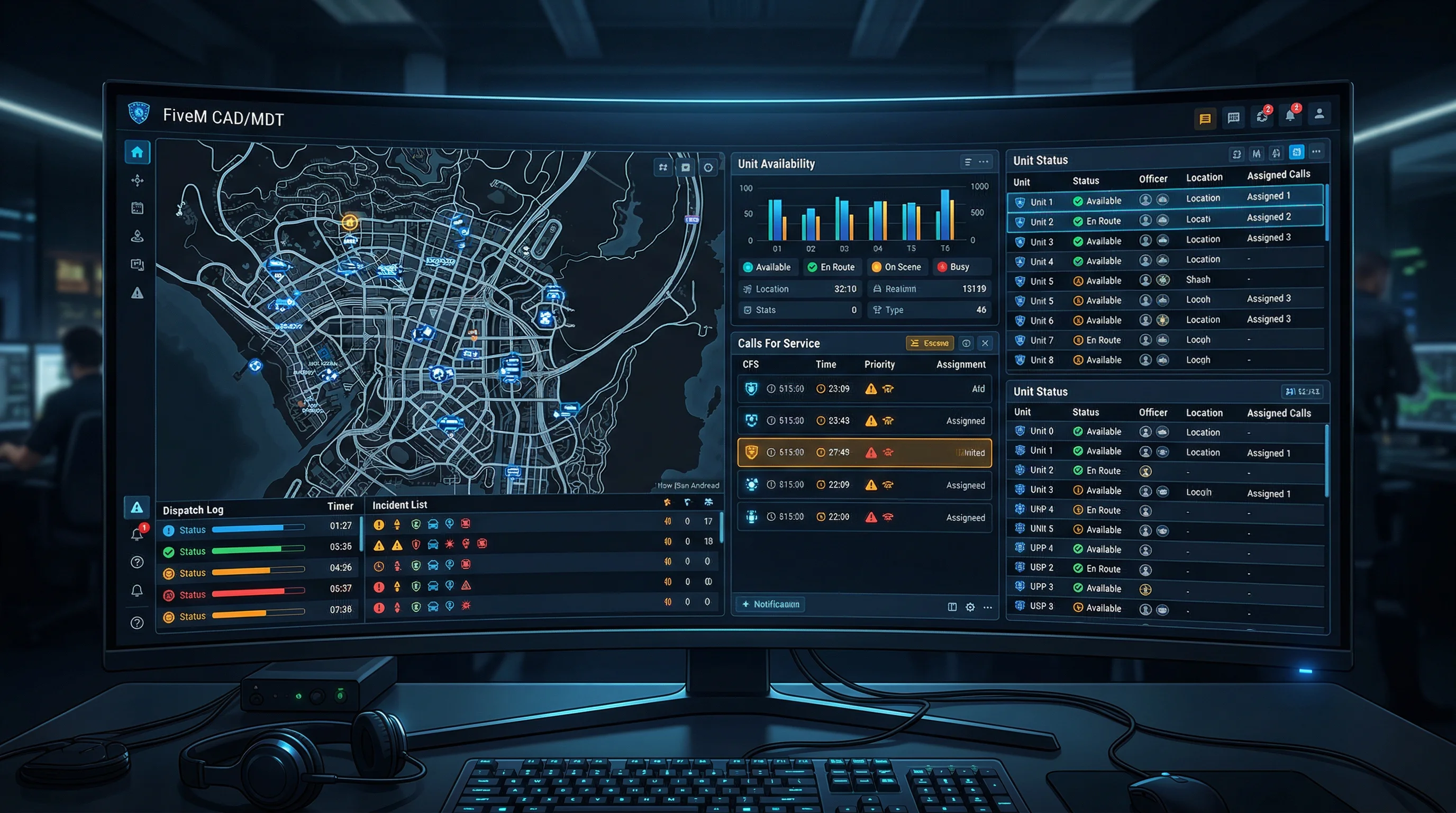
FiveM Cache sicher leeren (Client)
Verabschiede dich von Stottern, Abstürzen und seltsamen Glitches – den FiveM-Cache zu leeren ist die schnelle Lösung, die das Spielerlebnis reibungslos hält. Unsere Schritt-für-Schritt-Anleitung zeigt dir, wie du ihn sicher und schnell leerst.

Einführung
FiveM-Cache-Beschädigung verursacht 80 % der client-seitigen Performance-Probleme, einschließlich FPS-Einbrüchen, Ladebildschirm-Einfrierungen und Textur-Glitches. Dieser Leitfaden zeigt dir die genauen Schritte, um deinen FiveM-Cache sicher zu leeren, ohne wichtige Spieldateien zu verlieren.
Was ist der FiveM-Cache und warum verursacht er Probleme?
Der FiveM-Cache (Offizielle FiveM-Dokumentation) speichert drei Arten von client-seitigen Daten:
- Browser-Cache: CEF/Chromium-Temporärdateien (300 MB–2 GB)
- Server-Cache: Heruntergeladene Ressourcen pro Server (100 MB–5 GB pro Server)
- Subprocess-Cache: Script-Kompilierungsartefakte (50–500 MB)
Wenn diese Dateien beschädigt oder veraltet werden, lösen sie spezifische Probleme aus:
- FPS-Einbrüche und Mikro-Ruckler durch fehlerhafte Asset-Referenzen
- Endlose Ladebildschirme, wenn beschädigte Ressourcen nicht geladen werden können
- Fehlende Texturen und unsichtbare Objekte durch unvollständige Asset-Downloads
- Zufällige Abstürze durch widersprüchliche gecachte Daten
- Übermäßige Speichernutzung, da Cache-Ordner unkontrolliert wachsen
Performance- und FPS-Optimierungslinks
- Die idealen FiveM-Einstellungen für mehr FPS in 2026
- Wie man FPS in FiveM anzeigt (+ Performance-Boost)
Wann solltest du deinen FiveM-Cache leeren?
Leere deinen Cache sofort, wenn du folgendes erlebst:
- Konstante FPS unter deiner normalen Baseline (> 10 FPS Einbruch)
- Ladebildschirme, die länger als 90 Sekunden dauern
- Textur-Pop-in oder fehlende Kartenelemente
- Abstürze beim Betreten bestimmter Server
- FiveM verbraucht mehr als 10 GB Speicherplatz
Performance-Auswirkung: Das Leeren des Caches kann die FPS um 15–30 % verbessern und die Ladezeiten bei beschädigten Installationen um 40–60 % reduzieren.
Sicherheits-Checkliste vor dem Leeren
KRITISCH: Führe diese Schritte aus, bevor du den Cache leerst, um Datenverlust zu vermeiden:
- FiveM vollständig schließen – Beende alle FiveM.exe- und CitizenFX-Prozesse im Task-Manager
- Benutzerdefinierte Konfigurationen sichern, wenn du hast:
- Benutzerdefinierte Tastenbelegungen in
%LOCALAPPDATA%\FiveM\FiveM.app\data\client.lua - Gespeicherte Server-Favoriten
- Benutzerdefinierte UI-Modifikationen
- Benutzerdefinierte Tastenbelegungen in
Methode 1: Sicheres manuelles Cache-Leeren (Empfohlen)
Schritt 1: Zum FiveM-Anwendungsdaten-Ordner navigieren
%LOCALAPPDATA%\FiveM\FiveM.app\data\
Alternative Zugriffsmethoden:
- FiveM-Desktop-Verknüpfung rechtsklicken → „Dateispeicherort öffnen" → zum
data-Ordner navigieren - Windows + R →
%localappdata%eingeben → FiveM → FiveM.app → data
Schritt 2: Cache-Ordner identifizieren
Du siehst folgende Ordner im data-Verzeichnis:
├── cache/
│  ├── browser/  (LÖSCHEN)
│  ├── subprocess/  (LÖSCHEN)
│  └── game/  (BEHALTEN – Core-Spieldateien)
├── server-cache/  (LÖSCHEN)
├── server-cache-priv/ (LÖSCHEN)
├── nui-storage/  (LÖSCHEN)
└── [andere Ordner]  (BEHALTEN)
Schritt 3: Spezifische Cache-Ordner löschen
NUR diese Ordner löschen:
cache/browser/cache/subprocess/server-cache/server-cache-priv/nui-storage/
NIE LÖSCHEN:
cache/game/(Enthält 4–8 GB Core-GTA-V-Assets)server-cache/game/(falls vorhanden)
Schritt 4: FiveM neu starten
Starte FiveM normal. Der erste Start dauert 2–3 Minuten, da der Cache automatisch neu aufgebaut wird.
Methode 2: PowerShell-automatisiertes Leeren (Fortgeschritten)
Für Benutzer, die mit Skripten vertraut sind, bietet diese PowerShell-Methode präzise Kontrolle:
# FiveM-CacheClear.ps1
$fivemPath = "$env:LOCALAPPDATA\FiveM\FiveM.app\data"
$cacheItems = @(
  "cache\subprocess",
  "cache\browser",
  "server-cache",
  "server-cache-priv",
  "nui-storage"
)

# FiveM-Prozesse beenden
Get-Process | Where-Object {$_.ProcessName -match "FiveM|CitizenFX"} | Stop-Process -Force

# Cache mit Größenangabe leeren
$totalFreed = 0
foreach ($item in $cacheItems) {
  $fullPath = Join-Path $fivemPath $item
  if (Test-Path $fullPath) {
    $size = (Get-ChildItem $fullPath -Recurse -ErrorAction SilentlyContinue |
    Measure-Object -Property Length -Sum).Sum / 1MB
    Remove-Item $fullPath -Recurse -Force -ErrorAction SilentlyContinue
    Write-Host "Geleert: $item (${size:F1}MB)" -ForegroundColor Green
    $totalFreed += $size
  }
}
Write-Host "Gesamt freigegebener Speicher: ${totalFreed:F1}MB" -ForegroundColor Cyan
Verwendung: Als .ps1-Datei speichern, PowerShell als Administrator ausführen, Skript ausführen.
Verifizierung und Optimierung nach dem Leeren
Erwartete Ergebnisse nach dem Leeren
- Erster Start: 2–4 Minuten Ladezeit, da Cache neu aufgebaut wird
- Freigegebener Speicher: 2–15 GB je nach Cache-Größe
- FPS-Verbesserung: Typischerweise 15–30 % Anstieg
- Ladezeiten: 40–60 % Reduktion bei Server-Joins
Häufige Fehler, die zu vermeiden sind
Kritische Fehler, die zu Datenverlust führen:
cache/game/-Ordner löschen – Erzwingt 4–8 GB erneuten Download- Cache leeren, während FiveM läuft – Erstellt Dateisperren und Beschädigung
- Generische „Temp-Cleaner"-Software verwenden – Kann wichtige FiveM-Dateien löschen
- Windows-Temp-Ordner leeren in Erwartung einer FiveM-Lösung – FiveM-Cache ist separat
FAQ
F: Was bewirkt das Leeren des FiveM-Caches? A: Es entfernt temporäre Client-Assets, die Abstürze, Textur-Glitches oder Ruckler verursachen können.
F: Wann sollte ich ihn leeren? A: Nach häufigen Abstürzen, Streaming-Bugs, Versionskonfliken oder nach großen Server-Updates.
F: Welche Ordner sind sicher zu löschen?
A: Im FiveM-Datenverzeichnis nur cache/ und cache_priv/ löschen. GTA-Dateien nicht löschen.
F: Verliere ich Einstellungen oder Tastenbelegungen? A: Nein. Du lädst beim Beitreten Server-Assets erneut herunter, aber GTA/FiveM-Einstellungen bleiben erhalten.
F: Verbessert das Cache-Leeren die FPS? A: Es kann Ruckler durch beschädigte Assets beheben. Es ist kein garantierter FPS-Boost, stabilisiert aber die Framezeit.
F: Kann ich leeren, während FiveM läuft? A: Nein. Zuerst FiveM beenden.
F: Kann ich das Cache-Leeren automatisieren? A: Ja, verwende ein kleines Batch/PowerShell-Skript, um Cache-Ordner vor dem Start zu entfernen.
Zusammenfassung: FiveM-Cache leeren durch Löschen von Browser-, Subprocess-, Server-Cache- und Server-Cache-Priv-Ordnern, während der Game-Ordner erhalten bleibt – führt zu sofortiger FPS-Verbesserung und Fehlerbehebung bei 90 % der client-seitigen Probleme.