txAdmin Komplettanleitung 2026: Setup, Features & Tipps
Die vollständige txAdmin-Anleitung für 2026. Von der Installation über Spielerverwaltung und Berechtigungen bis hin zu Discord-Integration, geplanten Neustarts und den Neuerungen in v8.0.
txAdmin ist der unangefochtene Standard für die Verwaltung von FiveM-Servern. Mehr als 29.000 aktive Server weltweit setzen darauf — und das völlig kostenlos. Seit FXServer Build 4890 ist txAdmin direkt in den Server integriert, was bedeutet: Du hast es bereits installiert, auch wenn du es noch nie bewusst geöffnet hast. Diese Anleitung erklärt jeden Aspekt von txAdmin, inklusive der Neuerungen aus dem v8.0-Release vom März 2025.
Was ist txAdmin?
txAdmin ist ein quelloffenes, browserbasiertes Administrationspanel, das speziell für FiveM-Server entwickelt wurde. Ursprünglich von Tabarra gestartet, wird es heute vom Cfx.re-Team gepflegt und direkt mit FXServer ausgeliefert.
Die wichtigsten Fakten auf einen Blick:
- 29.000+ FiveM-Server weltweit nutzen txAdmin
- Vollständig kostenlos — kein Abo, keine Premiumfunktionen hinter einer Paywall
- In FXServer integriert seit Build 4890
- Erreichbar über jeden Browser, auch vom Smartphone aus
- Kompatibel mit QBCore, ESX, QBox und Vanilla-FiveM-Setups
Was txAdmin von Alternativen unterscheidet, ist das persistente Spielerprofil-System. Jeder Spieler, der deinen Server betritt, erhält automatisch ein Profil mit Hardware-Tokens, Verwarnungshistorie, Banndaten und Admin-Notizen — gespeichert über Sessions hinweg. Das macht es deutlich schwerer, nach einem Bann mit einer neuen Identität wiederzukommen.
Installation Schritt für Schritt
Da txAdmin in FXServer enthalten ist, reduziert sich die Installation auf das Starten von FXServer und das Durchlaufen des Einrichtungsassistenten.
Schritt 1: FXServer-Artifacts herunterladen
Besuche die offizielle Artifacts-Seite und lade den neuesten empfohlenen Build herunter:
- Windows: https://runtime.fivem.net/artifacts/fivem/build_server_windows/master/
- Linux: https://runtime.fivem.net/artifacts/fivem/build_proot_linux/master/
Wähle immer den Recommended-Build (grün markiert). Optional- und Latest-Builds enthalten möglicherweise Instabilitäten, die im Produktionsbetrieb Probleme verursachen.
Schritt 2: Entpacken und vorbereiten
Entpacke das Archiv in einen Ordner, z. B. C:\FXServer\server unter Windows oder /home/fivem/server unter Linux. Erstelle einen separaten Ordner für deine Server-Daten, z. B. C:\FXServer\server-data.
Schritt 3: Ersten Start durchführen
Windows: Starte FXServer.exe +set txAdminPort 40120 oder doppelklicke einfach auf die ausführbare Datei — der Standard-Port für txAdmin ist 40120.
Linux:
./run.sh +set txAdminPort 40120
Schritt 4: PIN aus der Konsole auslesen
Beim allerersten Start gibt FXServer einen einmaligen PIN in der Serverkonsole aus:
[txAdmin] Use the PIN 1234 to configure txAdmin.
[txAdmin] Web panel: http://localhost:40120/
Öffne http://DEINE_SERVER_IP:40120/ im Browser und gib den PIN ein, um den Besitz des Panels zu bestätigen. Der PIN ist 5 Minuten gültig und wird bei jedem Neustart neu generiert, bis txAdmin vollständig eingerichtet ist.
Schritt 5: Web-Einrichtungsassistent
Der Assistent führt dich durch folgende Schritte:
- Admin-Konto erstellen — Anzeigename und Passwort festlegen
- Deployment-Typ wählen — Recipe-basiertes Deployment oder Verknüpfung mit einer bestehenden
server.cfg - Server-Datenordner festlegen — Pfad zu deinen Ressourcen und Konfigurationsdateien
- Servername — wird im txAdmin-Dashboard und in Discord-Embeds angezeigt
Schritt 6: Recipe auswählen
Recipes sind automatisierte Installationsskripte, die deinen Server komplett einrichten. txAdmin lädt alle benötigten Ressourcen herunter, installiert sie und konfiguriert alles automatisch:
| Recipe | Framework | Beschreibung | |--------|-----------|--------------| | QBCore | QBCore | Vollständiger QB-Server mit Core-Ressourcen | | ESX | ESX Legacy | ESX mit ox_lib und ox_inventory | | QBox | QBox | Moderner Fork von QBCore | | Vanilla FiveM | Keines | Nackter FXServer ohne Framework |
Nach der Recipe-Auswahl lädt txAdmin alle Ressourcen herunter und generiert eine vollständige server.cfg. Je nach Internetverbindung dauert der Vorgang 2–10 Minuten.
Dashboard-Übersicht
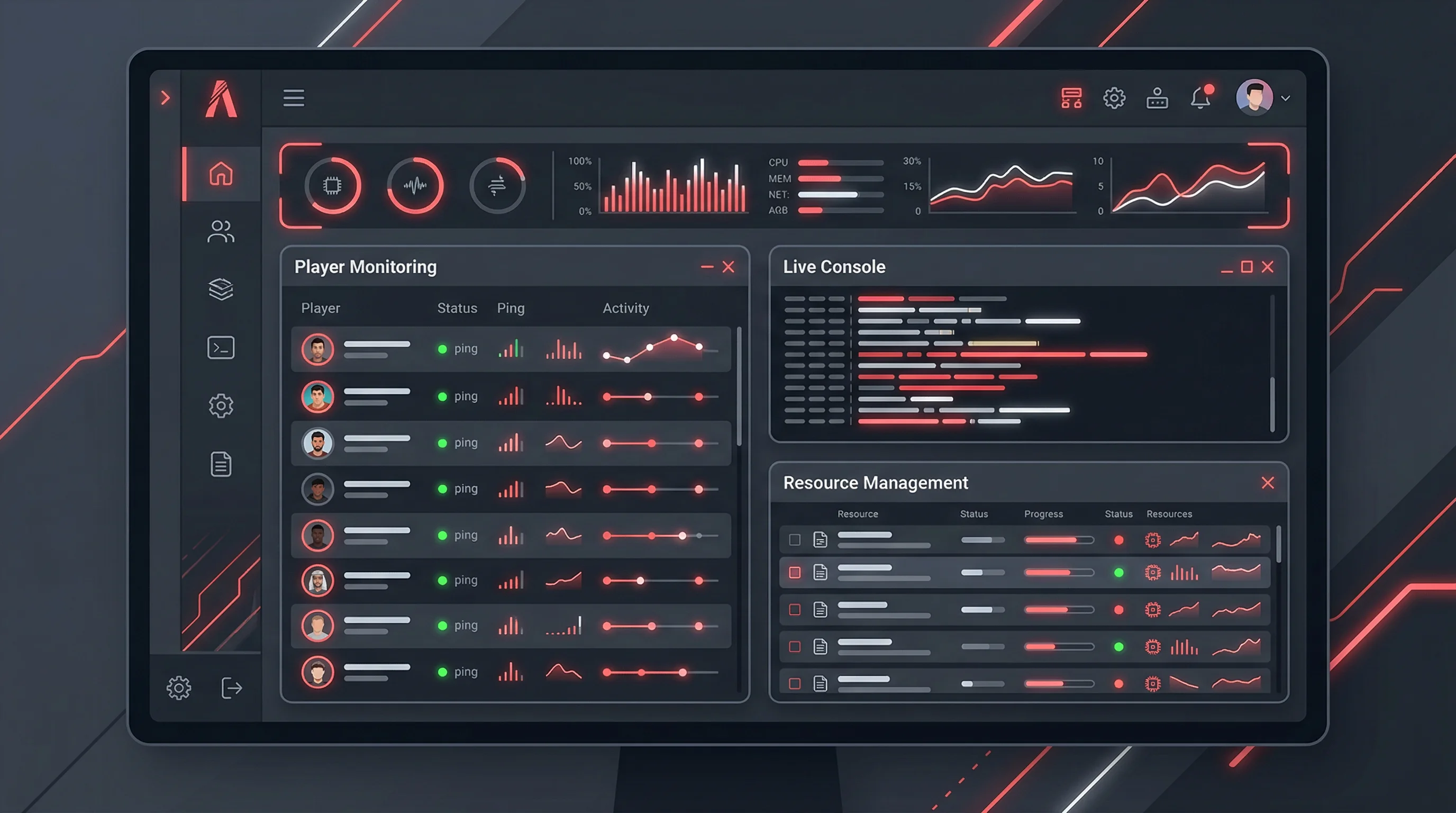
Das Dashboard ist die erste Seite nach dem Login und gibt dir einen Echtzeit-Überblick über den Zustand deines Servers.
Server-Status-Panel
- Statusanzeige — grün (online), gelb (startet), rot (offline/abgestürzt)
- Laufzeit — Zeit seit dem letzten Neustart
- Spielerzahl — aktuell verbundene Spieler vs. maximale Slots
- CPU-Auslastung — Prozessor-Nutzung des FXServer-Prozesses in Prozent
- RAM-Auslastung — aktueller Arbeitsspeicherverbrauch in MB
- Thread-Hitch-Warnungen — Anzahl der Hitch-Events seit dem letzten Neustart
Live-Konsole
Die integrierte Konsole ermöglicht es dir, beliebige Serverbefehle direkt aus dem Browser auszuführen — ohne SSH oder Remote-Desktop. Befehle wie restart ressourcenname, refresh, stop ressourcenname und alle nativen FXServer-Befehle funktionieren hier.
Live-Map
Die Live-Karte zeigt die Echtzeit-Position aller verbundenen Spieler auf der GTA-V-Karte. Ein Klick auf einen Spieler-Punkt öffnet sein Profil oder ermöglicht direkte Aktionen wie Teleportation oder Kick. Die Karte aktualisiert sich alle paar Sekunden und ist eines der meistgenutzten Features beim aktiven Moderieren.
Server-Log
txAdmin führt ein strukturiertes Protokoll aller Admin-Aktionen, Server-Events, Spieler-Joins und -Disconnects sowie Abstürze. Logs sind durchsuchbar und nach Ereignistyp, Datum und Spielerkennung filterbar.
Spielerverwaltung
Die Spielerverwaltung ist das Herzstück von txAdmin. Jeder Spieler, der sich verbindet, erhält automatisch ein persistentes Profil auf Basis seiner Hardware-Tokens und Kennungen.
Spielerprofile
Ein Spielerprofil enthält:
- Kennungen — Steam-ID, Discord-ID, FiveM-Lizenz, IP-Adresse (wenn aktiviert)
- Hardware-Tokens — einzigartige Fingerabdrücke, die VPN-Wechsel und Identitätswechsel überdauern
- Sitzungsverlauf — jede Verbindung mit Zeitstempel und Dauer
- Verwarnungshistorie — alle Verwarnungen mit Grund, ausstellendem Admin und Datum
- Bann-Historie — aktive und abgelaufene Banns
- Admin-Notizen — interne Notizen, nur für dein Admin-Team sichtbar
Verwarnen, Kicken und Bannen
Alle Moderationsmaßnahmen werden entweder über das Spielerprofil oder die Live-Spielerliste ausgeführt.
Spieler verwarnen:
Grund: [Regelverstoss beschreiben]
Notiz: [Interne Information für das Admin-Team]
Verwarnungen sind für den Spieler im Spiel sichtbar und werden dauerhaft im Profil gespeichert.
Spieler kicken:
- Sofortiger Verbindungsabbruch
- Erfordert einen Grund (wird dem Spieler angezeigt)
- Kein Bann — der Spieler kann sich sofort wieder verbinden
Spieler bannen:
- Dauer wählbar: permanent oder zeitlich begrenzt (Stunden/Tage/Wochen)
- Der Grund wird dem Spieler beim Verbindungsversuch angezeigt
- Alle Hardware-Tokens werden zum Zeitpunkt des Banns gespeichert
- Zukünftige Verbindungsversuche werden automatisch mit allen gespeicherten Tokens abgeglichen
Bann-Vorlagen
Für Server mit einheitlichem Regelwerk unterstützt txAdmin Bann-Vorlagen (Ban Templates). Das sind vordefinierte Kombinationen aus Grund und Dauer, die es Moderatoren ermöglichen, Banns in zwei Klicks statt mit individuellem Eintippen auszusprechen.
Beispielvorlagen:
| Vorlagenname | Grund | Dauer | |--------------|-------|-------| | RDM Erstverstoß | Random Deathmatch | 3 Tage | | Cheating | Verwendung nicht autorisierter Modifikationen | Permanent | | VDM | Vehicle Deathmatch | 7 Tage | | Rassismus/Beleidigung | Hassrede gegen Community-Regeln | Permanent |
Whitelist-Modi
txAdmin unterstützt drei Whitelist-Einstellungen:
Deaktiviert — Jeder kann joinen, keine Überprüfung.
Admin-Freigabe — Neue Spieler landen in einem Wartestatus. Ein Admin muss sie manuell über das txAdmin-Panel freischalten, bevor sie sich verbinden können.
Discord-Rollen-basiert — Spieler müssen Mitglied deines Discord-Servers sein und eine bestimmte Rolle besitzen (konfiguriert über die Rollen-ID), um joinen zu dürfen. Erfordert die Discord-Bot-Integration (siehe unten).
Admin-Berechtigungen & Rollen
txAdmin verfügt über ein granulares Berechtigungssystem mit 26 einzelnen Berechtigungen, aufgeteilt in funktionale Kategorien. Du kannst eigene Berechtigungsprofile erstellen oder die integrierten Vorlagen (Owner, Admin, Moderator) verwenden.
Berechtigungstabelle
| Berechtigungs-Node | Beschreibung |
|-------------------|--------------|
| all_permissions | Vollzugriff auf alles (nur für Owner) |
| manage.admins | Admin-Konten hinzufügen, bearbeiten und entfernen |
| manage.whitelist | Whitelist-Anfragen genehmigen oder ablehnen |
| manage.server | Server starten, stoppen und neu starten |
| server.cfg.editor | server.cfg über das Webpanel bearbeiten |
| console.view | Live-Konsolenausgabe einsehen |
| console.write | Befehle in die Live-Konsole eingeben |
| server.resources | Server-Ressourcen anzeigen und verwalten |
| players.kick | Spieler vom Server kicken |
| players.warn | Verwarnungen an Spieler ausgeben |
| players.ban | Spieler bannen (temporär oder permanent) |
| players.unban | Aktive Banns aufheben |
| players.whitelist | Whitelist-Status einzelner Spieler verwalten |
| players.view | Spielerprofile und -historien einsehen |
| players.notes | Private Admin-Notizen hinzufügen und bearbeiten |
| players.actions | Im-Spiel-Aktionen bei Spielern ausführen (heilen, teleportieren) |
| commands.custom | Von Admins definierte eigene Befehle ausführen |
| menu.vehicle | Fahrzeuge über das Im-Spiel-Menü spawnen |
| menu.heal | Sich selbst oder andere über das Im-Spiel-Menü heilen |
| menu.teleport | Über das Im-Spiel-Menü teleportieren |
| menu.noclip | Noclip über das Im-Spiel-Menü umschalten |
| menu.announcement | Serverweite Ankündigungen senden |
| menu.spectate | Spieler über das Im-Spiel-Menü beobachten |
| diagnostics.view | Server-Diagnose und Performance-Daten einsehen |
| txadmin.log | txAdmin-Aktionsprotokoll einsehen |
| server.log.view | FXServer-Serverlog einsehen |
Admin-Konten einrichten
Navigiere in txAdmin zu Einstellungen > Admins und klicke auf Admin hinzufügen:
- Anzeigename — erscheint in Logs und im Spiel bei Admin-Aktionen
- Cfx.re-Nutzername oder Cfx.re-Kennung — für sicheren Login via Cfx.re OAuth
- Passwort — alternative Login-Methode
- Berechtigungsprofil — vordefinierte Vorlage oder eigenes Profil auswählen
Der empfohlene Login-Weg ist Cfx.re OAuth, da er Admin-Konten mit Cfx.re-Forum-Identitäten verknüpft. Das macht es erheblich schwerer, unbefugten Zugriff auf Admin-Konten zu erlangen.
Im-Spiel-Menü (Befehl /tx)
Das txAdmin-Im-Spiel-Menü ist für alle Spieler mit entsprechenden Admin-Berechtigungen über den Chatbefehl /tx oder eine konfigurierbare Taste erreichbar. Es ermöglicht schnelle Moderationsaktionen, ohne den Browser öffnen zu müssen.
Spielerliste
Die Spielerliste zeigt alle verbundenen Spieler mit Server-ID, Name und Ping. Von hier aus kannst du:
- Das Profil eines Spielers aufrufen
- Zu einem Spieler teleportieren
- Einen Spieler zu dir holen
- Kicken, verwarnen oder bannen, direkt aus der Liste
Teleportation
Der Teleport-Bereich bietet folgende Optionen:
- Zu Spieler — direkt zur Position eines verbundenen Spielers springen
- Zum Wegpunkt — zum aktuell gesetzten Kartenmarkierungspunkt teleportieren
- Zu Koordinaten — manuelle Eingabe von X/Y/Z-Koordinaten
Fahrzeug-Spawner
Gib einen Fahrzeug-Modellnamen ein (z. B. adder, zentorno, policeb), um es an deiner aktuellen Position zu spawnen. Der Fahrzeug-Spawner wird nur angezeigt, wenn der Admin die Berechtigung menu.vehicle besitzt.
Heilen
Der Heilen-Tab ermöglicht es, die eigene Gesundheit und Rüstung vollständig wiederherzustellen oder einen anderen Spieler aus der Liste auszuwählen und zu heilen. Erfordert die Berechtigung menu.heal.
Ankündigungen
Sende eine serverweite Nachricht, die bei allen Spielern zentriert auf dem Bildschirm erscheint. Nützlich für Restart-Ankündigungen, Events oder Regelerinnerungen. Die Ankündigung zeigt deinen Admin-Namen als Absender. Erfordert menu.announcement.
Beobachten (Spectate)
Der Spectate-Modus erlaubt es, einen Spieler aus seiner Perspektive zu beobachten, ohne dass er es merkt. Die Spielerliste zeigt seine Echtzeit-Position und -Aktionen. Erfordert die Berechtigung menu.spectate.
Noclip
Aktiviere Noclip, um frei durch die Spielwelt zu fliegen — nützlich für das Untersuchen von Griefing-Orten, das Überprüfen von Bauprojekten oder das Erreichen von Spielern an schwer zugänglichen Orten. Erfordert die Berechtigung menu.noclip.
Server-Recipes & eigene Recipes
Recipes sind YAML-basierte Deployment-Skripte, die den Serveraufbau automatisieren. Sie beschreiben, welche Dateien heruntergeladen werden sollen, wohin sie kommen und wie der Server konfiguriert werden soll.
Wie Recipes funktionieren
Wenn du einen neuen Server in txAdmin erstellst und ein Recipe auswählst, führt txAdmin folgende Schritte aus:
- YAML-Datei parsen
- Alle angegebenen GitHub-Releases und Repositories herunterladen
- Archive in die richtigen Verzeichnisse entpacken
- Definierte SQL-Abfragen gegen die konfigurierte Datenbank ausführen
- Eine vollständige
server.cfgmit korrekter Ressourcen-Startreihenfolge generieren
Bekannte Community-Recipes
| Framework | Recipe-Quelle | Hinweise | |-----------|---------------|----------| | QBCore | Offizielles QBCore-GitHub | Vollständiger Server mit QB-Core, ox_lib, qb-vehiclekeys | | ESX Legacy | Offizielles ESX-GitHub | ESX mit ox_inventory und ox_lib | | QBox | Offizielles QBox-GitHub | Moderner QBCore-Fork | | RedEM:RP | Community | Red-Dead-Redemption-Roleplay-Framework |
Eigenes Recipe erstellen
Ein eigenes Recipe ist eine YAML-Datei, die öffentlich erreichbar gehostet wird (z. B. GitHub Raw, CDN). Hier ein minimales Beispiel:
name: Mein Custom-Server
author: DeinName
description: FiveM-Server mit handverlesenen Ressourcen
requirements:
  - mysql
variables:
  - name: serverName
    label: Servername
    type: input
    default: Mein FiveM Server
tasks:
  - action: download_github
    src: overextended/ox_lib
    ref: main
    dest: /resources/[ox]/ox_lib
  - action: connect_database
    host: '{{dbHost}}'
    user: '{{dbUser}}'
    password: '{{dbPassword}}'
    database: '{{dbName}}'
  - action: query_database
    file: setup.sql
  - action: create_local_file
    path: server.cfg
    content: |
      sv_projectName "{{serverName}}"
      sv_maxclients 64
      ensure ox_lib
      ensure meine_ressource
Verfügbare Recipe-Aktionen: download_github, download_file, unzip, move_path, copy_path, query_database, connect_database, create_local_file und waste_time (für Verzögerungen zwischen Schritten).
Discord-Integration
Die Discord-Integration von txAdmin ermöglicht rollenbasierte Whitelists, Status-Embeds und Aktivitätsprotokolle — ohne separaten Bot-Installations-Aufwand.
Discord-Bot einrichten
- Öffne das Discord Developer Portal und erstelle eine neue Anwendung.
- Wechsle in den Bereich Bot und erstelle einen Bot-User.
- Kopiere den Bot-Token.
- Aktiviere unter Privileged Gateway Intents: Server Members Intent und Message Content Intent.
- Füge den Token in txAdmin unter Einstellungen > Discord-Bot ein.
- Füge den Bot mit der OAuth2-URL aus dem Developer Portal zu deinem Discord-Server hinzu (benötigt: Scope
bot, Berechtigungen:Rollen verwalten,Nachrichten lesen,Nachrichten senden). - Kopiere die Server-ID deines Discord-Servers (Entwicklermodus aktivieren → Rechtsklick auf Server → ID kopieren) und trage sie in txAdmin ein.
Rollenbasierte Whitelist
Sobald der Bot verbunden ist:
- Gehe zu Einstellungen > Whitelist und wähle Discord-Rolle.
- Trage die Rollen-ID der Rolle ein, die Spieler benötigen, um joinen zu dürfen. Mehrere Rollen können gleichzeitig verlangt werden.
- Spieler ohne die erforderliche Discord-Rolle erhalten beim Verbindungsversuch eine Ablehnungsnachricht mit Hinweis auf deinen Discord-Server.
Status-Embeds
txAdmin kann ein automatisch aktualisiertes Status-Embed in einem Discord-Kanal posten, das folgendes anzeigt:
- Server online/offline Status
- Aktuelle Spielerzahl und maximale Slots
- Server-Laufzeit
- Schaltfläche zum direkten Joinen über die CFX-Seite
Konfiguration: Einstellungen > Discord-Bot > Status-Embed — Kanal auswählen und auf Embed erstellen klicken. txAdmin aktualisiert die Nachricht automatisch alle 60 Sekunden.
Log-Kanal
Setze einen Log-Kanal unter Einstellungen > Discord-Bot > Log-Kanal, um Benachrichtigungen zu erhalten für:
- Spieler-Banns und -Entbanns
- Admin-Logins ins txAdmin-Panel
- Server-Abstürze und unerwartete Abschaltungen
- Geplante Neustart-Warnungen
Geplante Neustarts
Automatisierte Neustarts sind für langfristig laufende FiveM-Server unverzichtbar. Speicherlecks, Ressourcendegradierung und gecachte Daten häufen sich mit der Zeit an. Regelmäßige Neustarts beheben diese Probleme und halten die Server-Performance stabil.
Neustart-Zeitplan konfigurieren
Gehe zu Einstellungen > Scheduler. Neustarts werden in einem Cron-ähnlichen Format definiert:
# Neustart jeden Tag um 4:00 Uhr und 16:00 Uhr
0 4 * * *
0 16 * * *
Du kannst außerdem Neustart-Warnungen konfigurieren — Nachrichten an alle Spieler kurz vor dem Neustart:
| Warnung | Zeit vor Neustart | |---------|------------------| | Erste Warnung | 15 Minuten | | Zweite Warnung | 5 Minuten | | Letzte Warnung | 1 Minute |
Warnungstexte sind anpassbar und unterstützen Variablen wie {restartTime}.
v8.0: Neustart überspringen wenn Server leer
Eine der am häufigsten gewünschten Funktionen, eingeführt in v8.0, ist das Überspringen geplanter Neustarts, wenn keine Spieler online sind. So wird unnötige Downtime in Schwachlastzeiten vermieden.
Aktivierung:
- Unter Einstellungen > Scheduler die Option Neustart überspringen wenn Server leer aktivieren.
Wenn aktiv, prüft txAdmin die Spielerzahl unmittelbar vor jedem geplanten Neustart. Bei einem leeren Server wird der Neustart übersprungen und zum nächsten konfigurierten Zeitpunkt wiederholt. Bei aktiven Spielern läuft der normale Ablauf (Warnungen → Neustart) wie konfiguriert.
Neuerungen in v8.0 (März 2025)
txAdmin v8.0 war ein bedeutendes Release, das im März 2025 erschienen ist. Hier sind die wichtigsten Änderungen im Überblick:
Komplett neu gestaltete Benutzeroberfläche
Die gesamte txAdmin-UI wurde von Grund auf neu entwickelt. Die neue Oberfläche ist schneller, reaktionsschneller und besser organisiert:
- Einklappbare Seitennavigation
- Verbesserter Dunkelmodus mit besserem Kontrast
- Responsives Layout für Mobilgeräte und Tablets
- Neues Dashboard-Kartenlayout für schnelle Server-Übersicht
Verbesserte Spielerverwaltung
Der Player Manager wurde grundlegend überarbeitet:
- Massenaktionen — mehrere Spieler gleichzeitig kicken, verwarnen oder mit Notizen versehen
- Erweiterte Filter — nach Land, Spielzeit, Beitrittsdatum oder Verwarnungsanzahl filtern
- Verbesserter Suchalgorithmus — Fuzzy-Suche über Namen und Kennungen
- Spieler-Tags — eigene farbkodierte Tags für Spielerprofile anlegen (z. B. "VIP", "Streamer", "Vertrauenswürdig")
Neustart-Überspringen bei leerem Server
Wie im Scheduler-Abschnitt beschrieben, bietet v8.0 native Unterstützung für das Überspringen geplanter Neustarts bei leerem Server — ohne externe Skripte.
Verbesserte Sicherheit
- Verbesserte Rate-Limits auf der Login-Seite des Webpanels
- CSRF-Token-Durchsetzung bei allen zustandsverändernden Anfragen
- Das Audit-Log erfasst nun die Quell-IP-Adresse bei jedem Admin-Login und jeder Aktion
- Neue Anomalieerkennung kennzeichnet Konten mit verdächtigen Login-Mustern
Performance-Verbesserungen
- txAdmins eigener Ressourcenverbrauch um ca. 30 % reduziert
- Dashboard-Metriken verwenden nun Server-Sent Events statt Polling, was überflüssige HTTP-Anfragen reduziert
- Spielerlisten-Rendering auf Servern mit 128+ Spielern deutlich schneller
Fehlerbehebung
| Problem | Wahrscheinliche Ursache | Lösung |
|---------|------------------------|--------|
| Kann Panel nicht öffnen | Falscher Port oder Firewall blockiert Zugang | Prüfe, ob txAdminPort (Standard: 40120) in der Firewall freigegeben ist |
| PIN erscheint nicht in der Konsole | txAdmin wurde bereits aus einem früheren Durchlauf konfiguriert | Lösche den txData/-Ordner oder starte mit +set txAdminFreshStart true |
| Recipe schlägt mitten in der Installation fehl | GitHub-Rate-Limit oder falsche Datenbankdaten | Einige Minuten warten und erneut versuchen; Datenbankdaten im Recipe-Formular prüfen |
| Hoher Arbeitsspeicherverbrauch | Speicherleck in einer Ressource oder fehlende Neustarts | Leckendes Ressource mit resmon identifizieren; geplante Neustarts einrichten |
| Spieler können nach Whitelist-Aktivierung nicht joinen | Bot fehlen Berechtigungen oder falsche Rollen-ID | Server Members Intent im Discord Developer Portal aktivieren; Rollen-ID prüfen |
| Datenbankfehler "Database locked" | SQLite-Datenbankkorruption (wenn nicht MySQL) | Zu MySQL/MariaDB wechseln — SQLite ist für Produktion nicht empfohlen |
| Langsames Dashboard / hohe CPU-Last | Sehr große Spielerhistorie-Datenbank | txAdmin > Diagnose > Datenbank optimieren ausführen, um die Datenbank zu komprimieren |
Häufig gestellte Fragen
Ist txAdmin wirklich kostenlos? Ja. txAdmin ist Open Source und hat keinerlei bezahlte Stufe. Es wird vom Cfx.re-Team und Community-Mitwirkenden gepflegt. Das GitHub-Repository findest du unter github.com/tabarra/txAdmin.
Funktioniert txAdmin auch unter Linux? Ja. txAdmin funktioniert identisch auf Windows und Linux, da es Teil des FXServer-Binaries ist. Die meisten Produktionsserver laufen aus Leistungsgründen auf Linux.
Wie lautet der Standard-Port für txAdmin?
Der Standardport ist 40120. Du kannst ihn mit +set txAdminPort DEINPORT im Startbefehl ändern. Stelle sicher, dass der Port durch deine Firewall freigegeben ist.
Können mehrere Admins txAdmin gleichzeitig nutzen? Ja. txAdmin unterstützt mehrere gleichzeitige Admin-Sessions. Jedes Konto hat seinen eigenen Login, und alle Aktionen werden im Audit-Log dem richtigen Konto zugeschrieben.
Wie aktualisiere ich txAdmin? Lade neue FXServer-Artifacts herunter. txAdmin-Updates sind in FXServer-Builds enthalten. Lade den neuesten empfohlenen Artifact herunter, ersetze die FXServer-Binaries (nicht deinen server-data-Ordner) und starte neu.
Unterstützt txAdmin Zwei-Faktor-Authentifizierung? txAdmin empfiehlt den Login via Cfx.re OAuth, der die Sicherheitseinstellungen deines Cfx.re-Kontos erbt — inklusive dort konfigurierter 2FA. Passwort-basierte Logins unterstützen keine native 2FA.
Kann ich txAdmin mit ZAP-Hosting, Pterodactyl oder anderen Panels nutzen? Ja. Die meisten FiveM-Hosting-Anbieter haben txAdmin vorkonfiguriert. Wenn du deinen eigenen Server über Pterodactyl oder ein ähnliches Panel verwaltest, läuft txAdmin wie gewohnt innerhalb von FXServer — erreichbar über den txAdmin-Port statt den Spielserver-Port.
Was passiert mit meinen txAdmin-Daten beim Serverumzug?
Kopiere den txData/-Ordner vom alten Server auf den neuen. Dieser Ordner enthält alle Spielerprofile, Banneinträge, Admin-Konten und Konfigurationen. Er ist separat von deinem server-data/-Ordner.
Fazit
txAdmin gehört zu den ausgereiftesten und durchdachtesten Werkzeugen im FiveM-Ökosystem. Das v8.0-Release hat mit dem UI-Umbau, dem verbesserten Player Manager und dem Skip-Empty-Restart-Feature spürbare Qualitätssprünge gebracht — eine starke Basis für professionelle Serveradministration im Jahr 2026.
Wer seinen FiveM-Server ernsthaft betreiben will, kommt an einem tiefen Verständnis von txAdmin nicht vorbei. Kombiniert mit den richtigen Scripts und Mods aus dem VertexMods Shop hast du alles, was du für einen gut moderierten, professionell geführten Server brauchst.
Weitere Tipps zur FiveM-Administration findest du in unserem Leitfaden zu FiveM-Admin-Befehlen und Menüs.